3DEXPERIENCE platformunuz ile dış kaynaklar ile dosyalarınızı paylaşabileceğinizi biliyor muydunuz? 3DSwymer rolünüz ile birlikte gelen 3DDrive uygulaması ile dosyalarınızı platformunuza dahil olmayan kişilerle paylaşabilir, tarayıcı üzerinden görüntüleme yapmalarını sağlayabilir ve ayrıca dosyanız üzerinde işaretlemeler yapıp yorumlar eklemelerini sağlayabilirsiniz.
3DEXPERIENCE platformunun varsayılan ayarlarında dış kaynaklar ile paylaşım için gerekli seçenekler aktif olarak gelmeyebilir ve aradığınız seçeneği bulamayabilirsiniz. Öncelikle bu ayarları yapabilmeniz adına platform içerisinde “administrator” rolüne sahip olmalısınız.
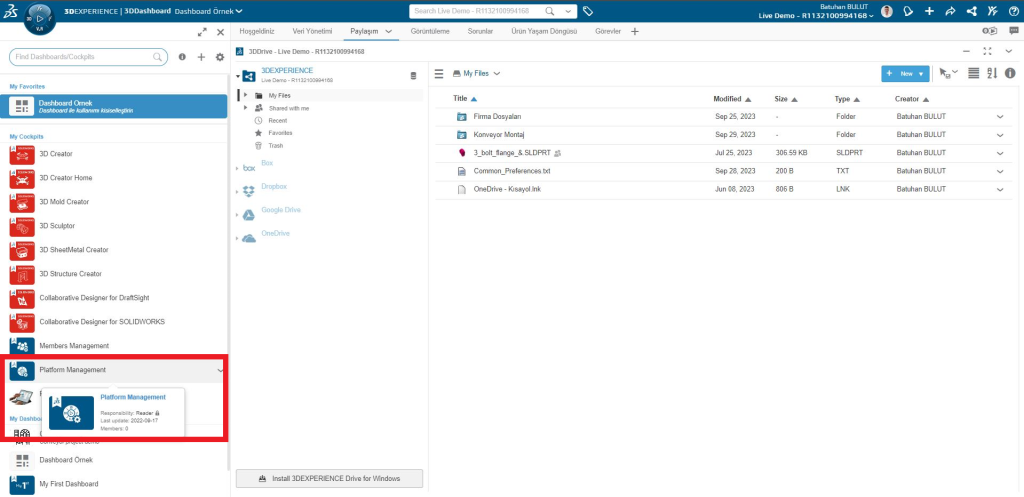
Şimdi bu seçenekleri aktifleştirebilmek için gerekli Dashboard’a ulaşmamız gerekiyor. Bunun için aşağıdaki görselde ok ile işaretlenen, ekranın sol üst köşesindeki üç çizgi butonuna tıklayalım.
Açılan sekmede “Platform Management” adlı Dashboard’a giriş yapalım. Bahsettiğimiz gibi bu Dashboard’a ulaşabilmek için platformunuz içerisinde yönetici haklarına sahip olmamız gerekli.
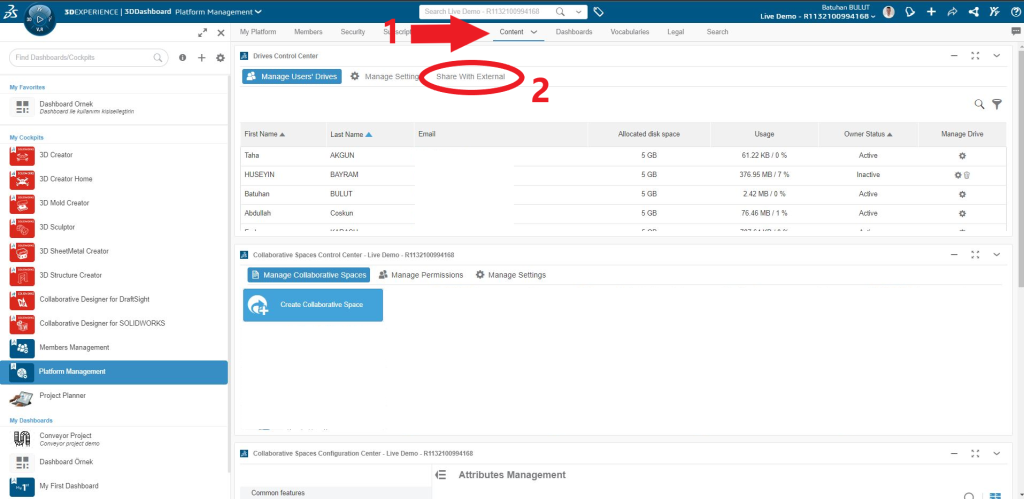
Platform Management adlı Dashboard’a giriş yaptıktan sonra bir numaralı ok ile işaretlenen Content sekmesine girelim ve ardında iki numarada daire ile işaretlediğim “Share with External” seçeneğine girelim.
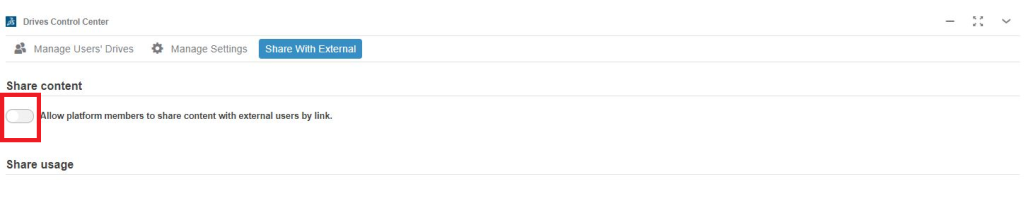
“Share with External” seçeneğine giriş yaptığınızda aşağıdaki görselde olduğu gibi bir görüntü ile karşılaşırsınız. Kırmızı ile belirtilen seçeneği aktif hale getirdiğinizde dosyalarınızı artık dış kaynaklar ile paylaşabilirsiniz.
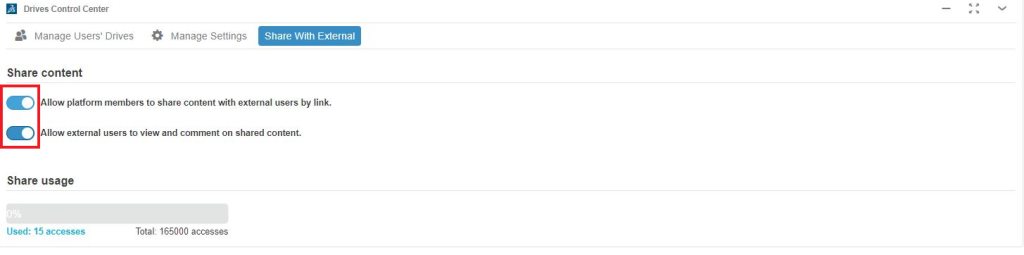
İlk seçeneğimizi aktifleştirdikten sonra ikinci seçeneğimiz karşımıza çıkacaktır. Bu seçeneği aktifleştirdiğimizde ise dosya paylaşımı yaptığımız kişiler, paylaşıma yorum yapabilecek ve gönderen kişi ve diğer paylaşılan kişiler dahil olmak üzere bu yorumları görebilecekler.
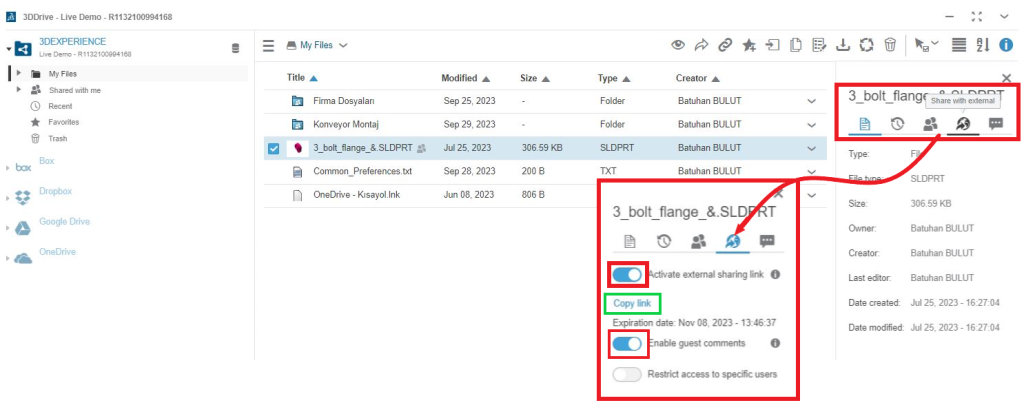
Artık dosyamızı dış kaynaklara paylaşabilir duruma geldik. Şimdi 3DDrive uygulaması üzerinden bir dosyamın seçeneklerini görüntülediğimde “Share with External” sekmesinin geldiğini görebiliriz. Bu sekme altında “Activate external sharing link” butonunu aktif ettiğimizde dosyamıza bağlantıyı paylaştığımız kişiler erişebilir, indirebilir ve görüntüleyebilir. Diğer bir seçenek olan “Enable guest comments” seçeneğini aktifleştirdiğimizde ise paylaşım bağlantısına ulaşabilen kişiler yorum yapabilir ve iş birliği yapabilirsiniz.
Aşağıdaki görselde yeşil ile işaretlenen “copy link” butonu ile paylaşım bağlantınızı kopyalayarak dilediğiniz kişilerle bu bağlantıyı paylaşabilirsiniz