3DEXPERIENCE platformu, SOLIDWORKS verileriniz ve ötesi için dosya tabanlı depolamadan veri tabanı çözümüne geçmenize yardımcı olur. Bu sayede daha gelişmiş arama yeteneklerine erişebilirsiniz, bu da aradığınız dosyaları hızlı ve verimli bir şekilde bulmanıza yardımcı olarak, tasarım gibi gerçekten değer katıcı faaliyetlere daha fazla zaman ayırmanızı sağlar! Bu blog yazısı, 3DEXPERIENCE’ın temel arama yeteneklerini inceleyerek maksimum verimliliğe giden yolculuğunuza başlamanıza yardımcı olacaktır!
3DEXPERIENCE’ta Temel Arama Nasıl Kullanılır?
3DEXPERIENCE arama çubuğu ekranınızın üst ortasında yer alır. Aramak istediğiniz şeyi yazabilir, enter tuşuna basabilir ve eşleşen tüm sonuçları yükleyebilirsiniz. Arama yapabileceğiniz bazı örnekler şunlardır:
Dosyanın adı
Bağlantılı özellikler (örneğin Açıklama)
Yapılandırma adı
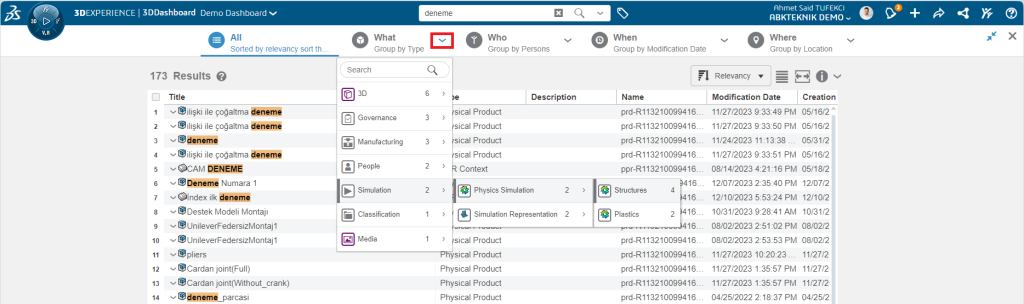
Sonuçlarınız yüklendikten sonra, üstte bulunan Kim, Ne, Nerede, Ne Zaman etiketleri ile filtreleme yapabilirsiniz. Filtreleyebileceğiniz bazı örnekler şunlardır:
Kim (Who): Verinin sahibi
Ne (What): Parça, montaj veya çizim gibi veri türü
Nerede (Where): Verinin depolandığı yer
Ne Zaman (When): Son değiştirilme tarihi
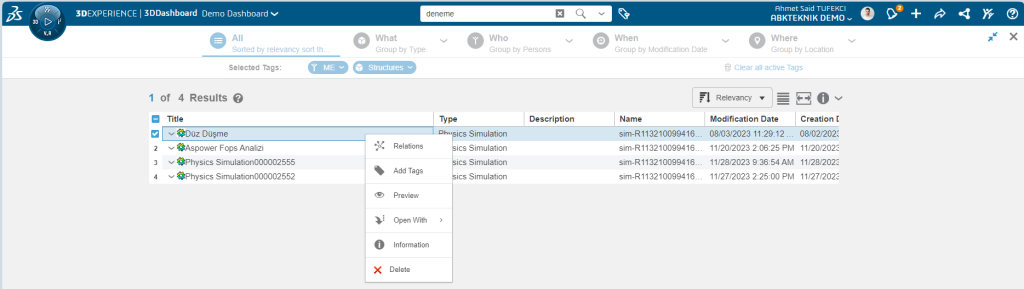
Filtreleme yaptıktan ve/veya aradığınız veriyi bulduktan sonra, sağ tıklayarak çeşitli seçeneklerin yer aldığı bir menüyü yükleyebilirsiniz. Bu seçenekler arasında şunlar bulunabilir:
İlişkiler (Relations): Bu veri parçasının ana/çocuk ilişkilerini keşfet
Önizleme (Preview): Seçilen modelin veya belgenin ön izlemesini yükle
İle Aç (Open With): Bu veriyi yüklemek için bir uygulama seç
3DEXPERIENCE’ta Gelişmiş Arama Nasıl Kullanılır?
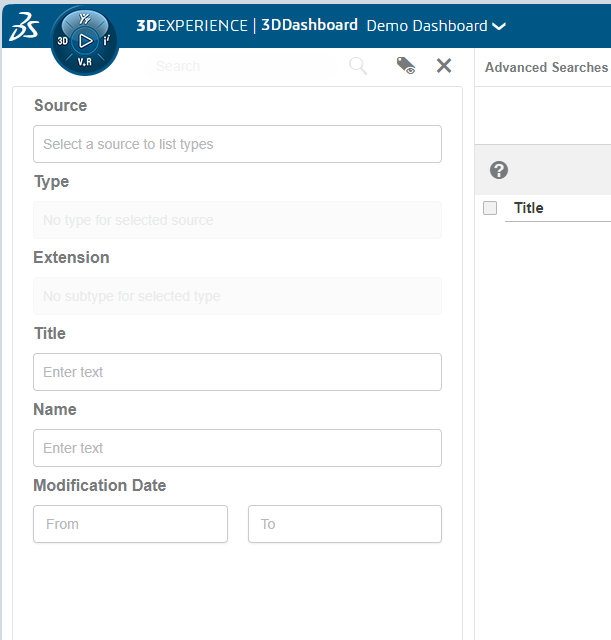
Eğer ne arayacağınızı bilmiyorsanız veya daha fazla filtre ihtiyacınız varsa, Advanced Search (Gelişmiş Arama) yetenekleri size yardımcı olabilir! Gelişmiş arama, tam olarak aradığınız veriye ulaşmanıza olanak tanıyan genişletilmiş bir filtre listesine erişim sağlar! Sağ üst köşedeki arama çubuğunun yanındaki açılır menüyü seçerseniz, Advanced Search (Gelişmiş Arama) seçeneğini fark edeceksiniz.
Seçildiğinde, pencere sol tarafında bir filtre listesi ile açılacaktır. Bu liste dinamiktir, yani seçim yapmaya başladıkça önceki seçimlere göre değişecektir. Modification Date’in altındaki ‘More Criteria’ (Daha Fazla Kriter) düğmesine dikkat edin, bu düğme seçimlerinizi genişletecektir.
Şimdi sadece aradığınız bilgilerle ilişkilendirilmiş bilgileri doldurmak kaldı. Örneğin, son bir günde değiştirilmiş, olgunluk durumu “In-Work” olan tüm SOLIDWORKS parçalarını arıyorsanız, aşağıdaki filtreleri dolduracaksınız.
Kaynak (Source): İşbirlikçi Alanlar
Tür (Type): Fiziksel Ürün (Bu, SOLIDWORKS parçaları ve montajları için veri türüdür, çizimler için SOLIDWORKS çizimleri aranabilir)
Değiştirme Tarihi (Modification Date): Güncel tarihten bir gün önce
3DEXPERIENCE Uygulamalarınızda veya Dashboardlarınızda arama nasıl yapılır?
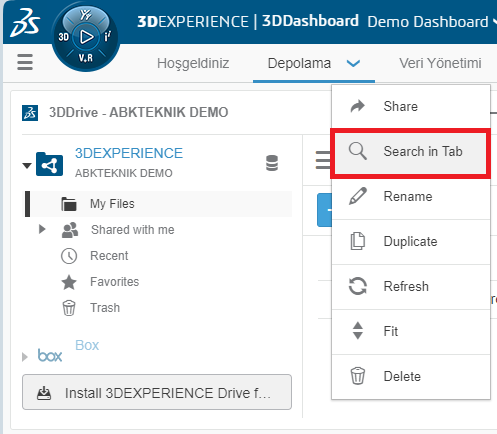
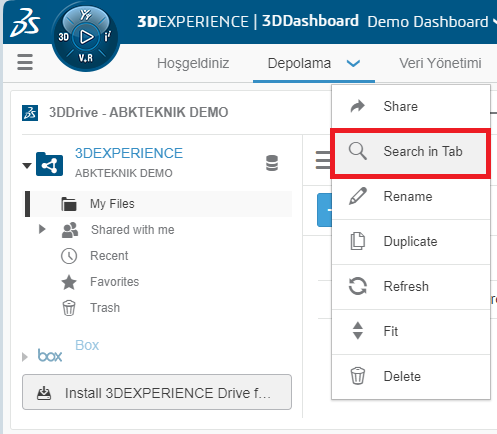
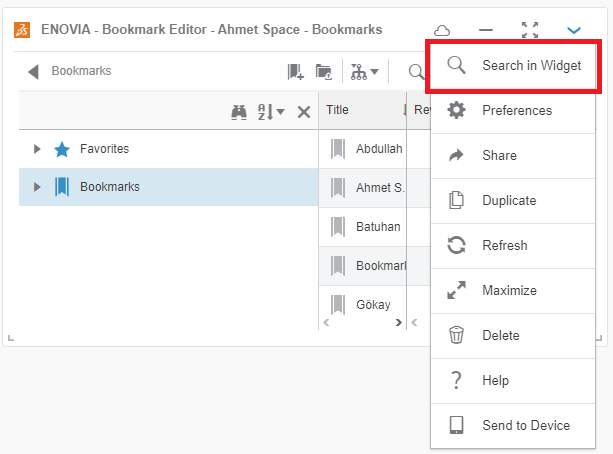
Eğer tüm veri tabanınızı aramak istemiyorsanız, belirli bir dashboard tablosunu, sekmesini veya hatta belirli bir uygulamayı arayabilirsiniz. Birçok öğe, bir dashboard tablosuna eklenen tüm uygulama bileşenleri dahil olmak üzere, bir menü açılırına sahiptir. Bu menüler, dashboard tablolarının kendileriyle birlikte gelir.
Bu menü açılırını genişletmek için tıklarsanız, arama seçeneği ile karşılaşacaksınız. Ancak belirli uygulama bileşenlerinin tümünde bu işlevsellik sağlanmamaktadır. Bu seçenek, yalnızca bir arama uygulanabilirse mevcut olacaktır.
Dashboard İçerisinde Arama
Uygulamanızda Arama
Sonuç
Güçlü arama yetenekleri, sizi mümkün olduğunu bilmediğiniz bir verimlilik ve kolaylık dünyasına götürebilir. Bu blog yazısı, temel arama, gelişmiş arama ve belirli dashboard tabloları, sekmeleri ve bileşenleri arama yeteneğini kapsadı ve bu sadece başlangıç! Arama yeteneklerini kullanmaya başlayarak yetenekleri öğrenin ve dosyaları aramak için harcanan değersiz zamanı azaltmaya ve zamanınızı gerçekten önemli olan yerlere harcamaya başlayın!
Hazırlayan: Uyg. Müh. Ahmet Sait Tüfekçi
Giriş Yap
Parola en az 8 karakterden oluşmalı, rakam ve harf içermeli, en az 1 büyük harf içermelidir