Sürekli evrim geçiren tasarım sektöründe, verimli ve işbirliğine dayalı çözümler bulmak son derece kritiktir. Geleneksel tasarım süreçleri genellikle masaüstü yazılımlar ve yerel dosya gezinmeleri üzerinden yürütülür, bu da zaman alıcı ve karmaşık olabilir. Ancak, 3DEXPERIENCE bulut tabanlı platformların ortaya çıkışıyla birlikte, tasarım süreçlerini geliştirmenin yeni ve yenilikçi bir yolu ortaya çıktı.
3DEXPERIENCE, tüm verileri geniş ve güçlü bir veritabanı olan 3DSpace’de depolayarak, tasarım deneyimini sorunsuz hale getiren bir platform sunar. Bu bulut tabanlı yaklaşım bir dizi avantaj sunarken, aynı zamanda kapsamlı veri havuzunda referanslar ve meta veriler bulma konusunda zorluklar yaratabilir.
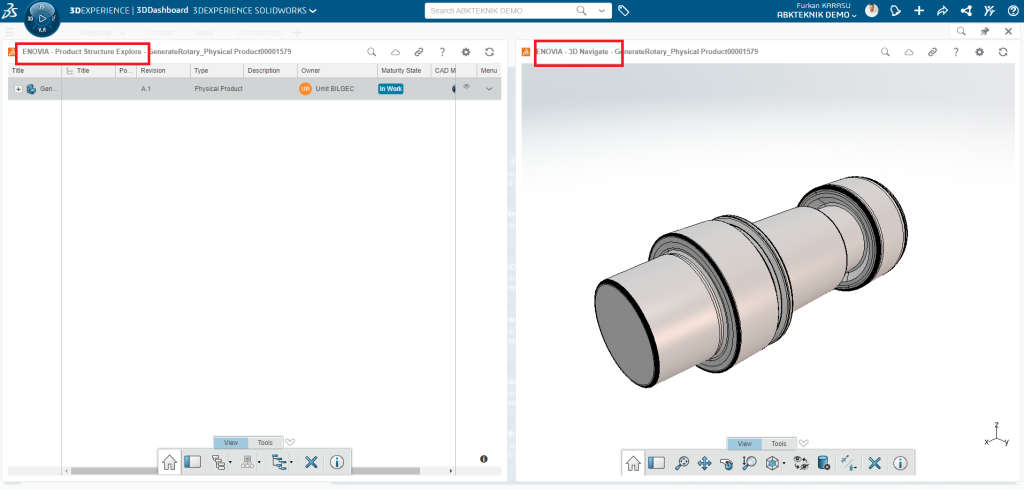
3DEXPERIENCE Platformu içindeki 3DEXPERIENCE Product Explorer uygulaması, bu zorlukları aşmak için tasarlanmıştır. Bu web tabanlı uygulama, kullanıcılara fiziksel ürün yapılarında gezinmek için akıcı ve sezgisel bir ara yüz sağlar. Uygulama, Product Structure Explore (Ürün Yapısı Keşfet) adlı ağaç yapısını gösteren ve 3D Navigate ile kullanıcılara ürünü üç boyutlu olarak görselleştirmelerine olanak tanıyan iki widget’tan oluşur.
Bu blog yazısında, 3DEXPERIENCE Product Explorer’ın rolünü derinlemesine inceleyerek, tasarım süreçlerini nasıl önemli ölçüde iyileştirebileceğimizi keşfedeceğiz. Ekipler, bu kapsamlı platformun gücünden yararlanarak daha etkili bir şekilde işbirliği yapabilir, fikirleri sorunsuz bir şekilde paylaşabilir ve vizyonlarını hayata geçirebilir, etkileyici 3D ürün tasarımları geliştirebilir.
Şimdi 3DEXPERIENCE Product Explorer’ın nasıl çalıştığını inceleyelim.
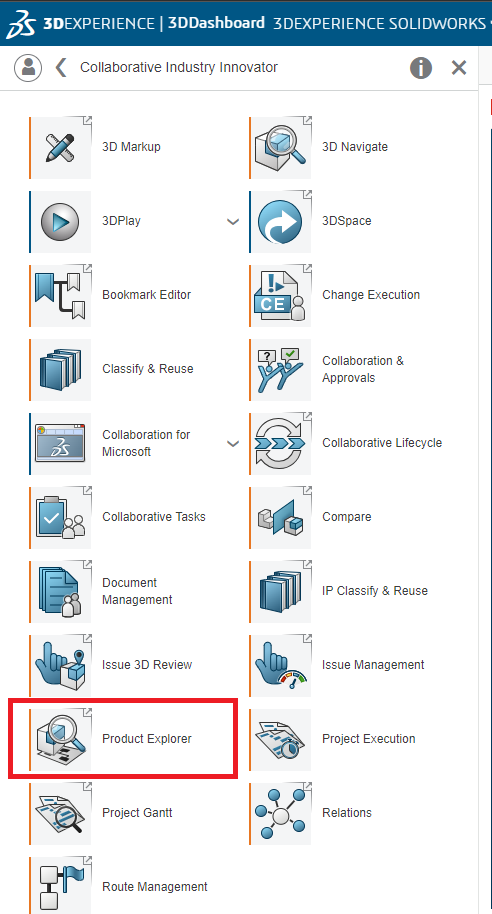
Product Explorer uygulamasını başlatın.
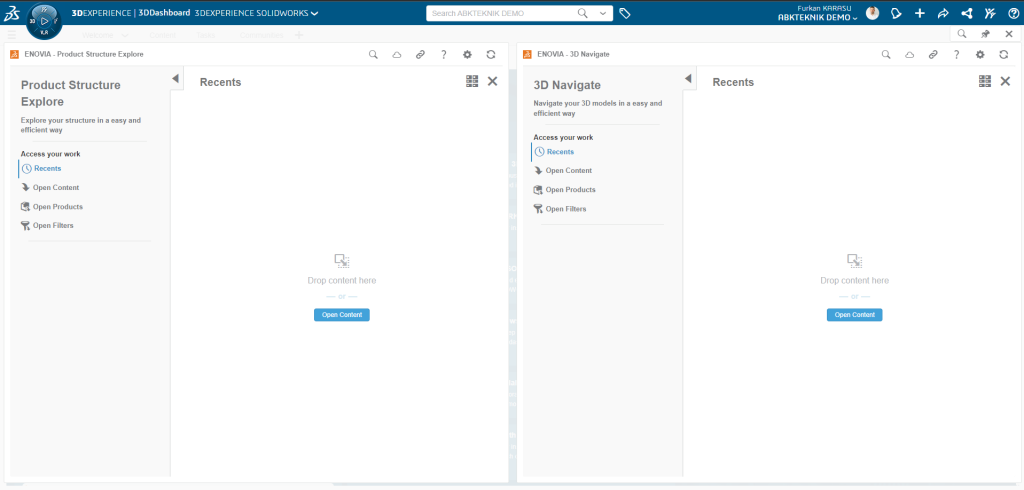
Product Structure Explore ve 3D Navigate olmak üzere iki pencere öğesi açılacaktır.
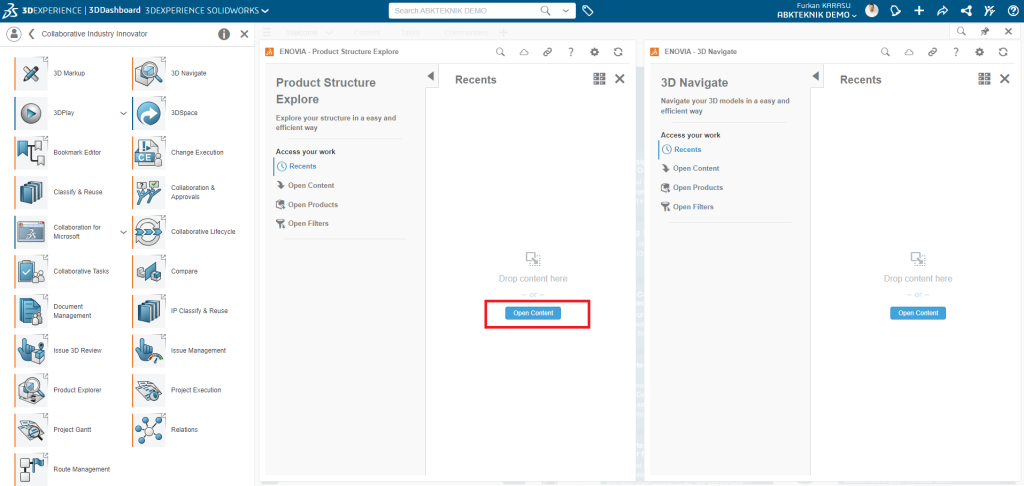
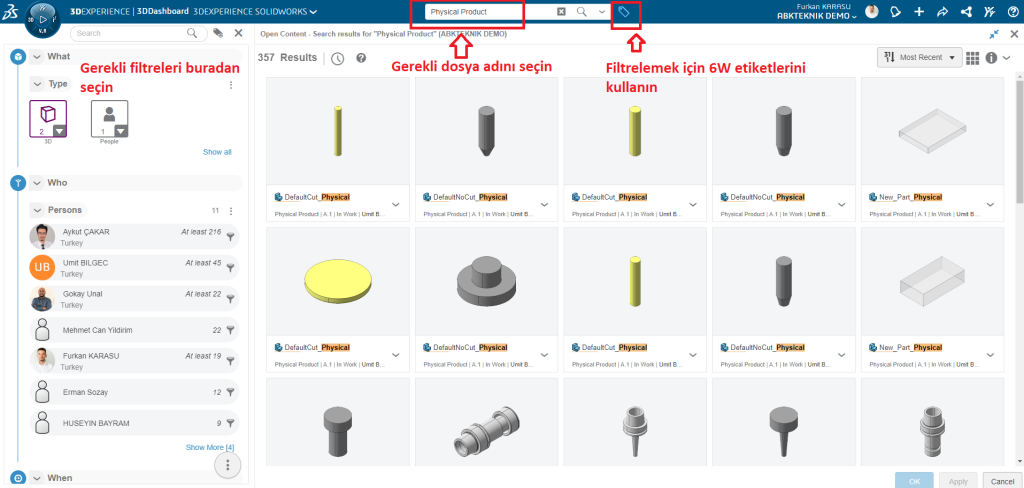
İçeriği Aç’a tıklayın, bu sizi gerekli dosya adını girebileceğimiz 3DSearch’e götürecektir.
Belirli bir dosyayı filtrelemek için 6W Etiketlerini kullanabiliriz.
Bu, söz konusu dosyanın Montaj ağacını Product Structure Explore’da açacak ve 3D Görünüm 3D Navigasyonda yan yana görüntülenebilecektir.
SOLIDWORKS’te o dosyayı açmadan montaj yapısını görselleştirebiliriz.
Araçlar sekmesindeki özelleştirme seçeneğini kullanarak Ağaç Görünümünü Özelleştirebiliriz, burada Ağaca eklemek için gerekli Nitelikleri seçebiliriz.
Ağaç görünümü, grafik görünümü, seviyeleri genişlet, Üst alt seviye vb. gibi çeşitli formatlarda görüntülenebilir.
Yapı, harici uygulamalara aktarılabilen .csv dosya biçiminde dışa aktarılabilir.
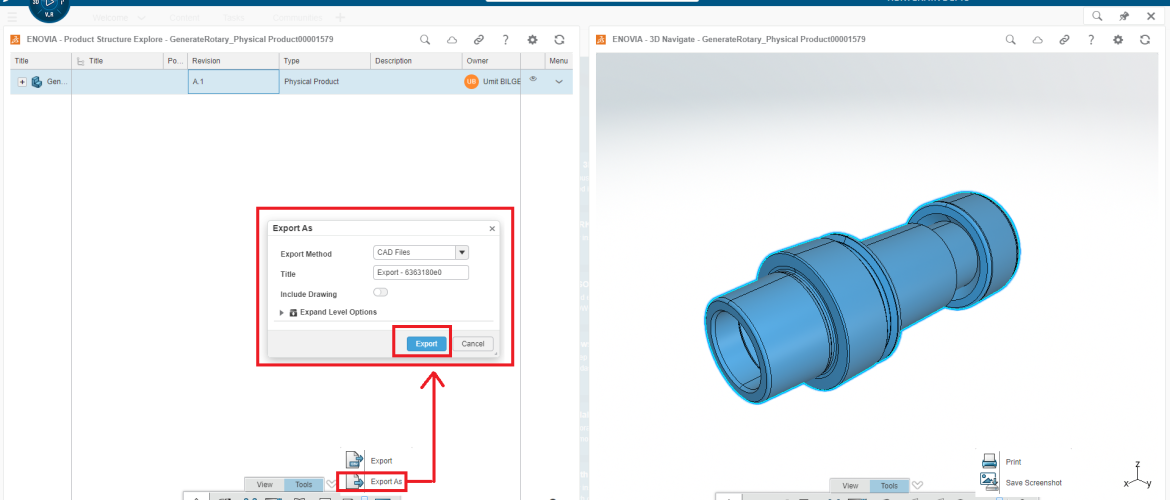
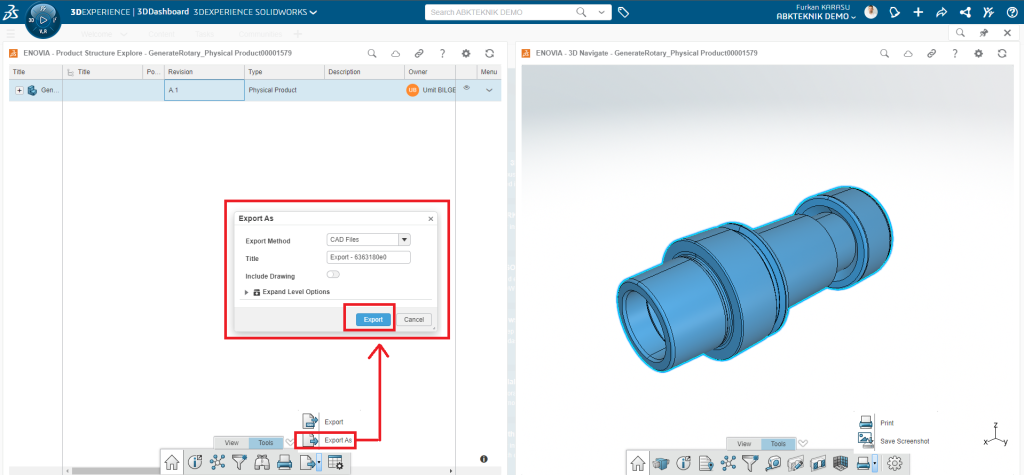
Product Structure Explore ayrıca CAD dosyalarınızı buluttan doğrudan makinenize kaydetmenizi sağlar.
Araçlar sekmesinde, dosyayı dışa aktarabileceğimiz bir “Export As” seçeneği vardır. “Export As” seçeneğine tıklayın, istediğiniz bir başlığı seçin ve çizimleri dosyaya ekleyin.
Dışa aktarım dosyasının oluşturulması için birkaç dakika bekleyin ve dışa aktarımınızın oluşturulduğunu belirten bir bildirim göreceksiniz.
Dosya oluşturulduktan sonra bilgilendirileceksiniz ve sizi “CAD Data Processing Monitor” uygulamasna yönlendirecektir. Dışa aktarma dosyanızın geçmişini görebilir ve gerekli dosyalarınızı indirebilirsiniz.
İndirilen dosya .zip formatında olacak ve alt bileşenleriyle birlikte tüm montajı içerecektir.
3D Navigate’de, 3D modelleri görselleştirebiliriz ve araçlar, etkili tasarım incelemesi için ölçümler, kesitler almanıza ve ilişkileri kontrol etmenize olanak tanır.
Bu, hem unsur ağacı hem de 3B veriler yan yana mevcut olduğundan, tablo ve 3B verilerde eşzamanlı olarak gezinerek ve doğrulayarak zamanı azaltabilir ve ürün karar verme sürecini iyileştirebilir.