Solidworks görev zamanlayıcısını kullanarak parçaların veya montajların teknik resimlerini otomatik olarak oluşturabilirsiniz.
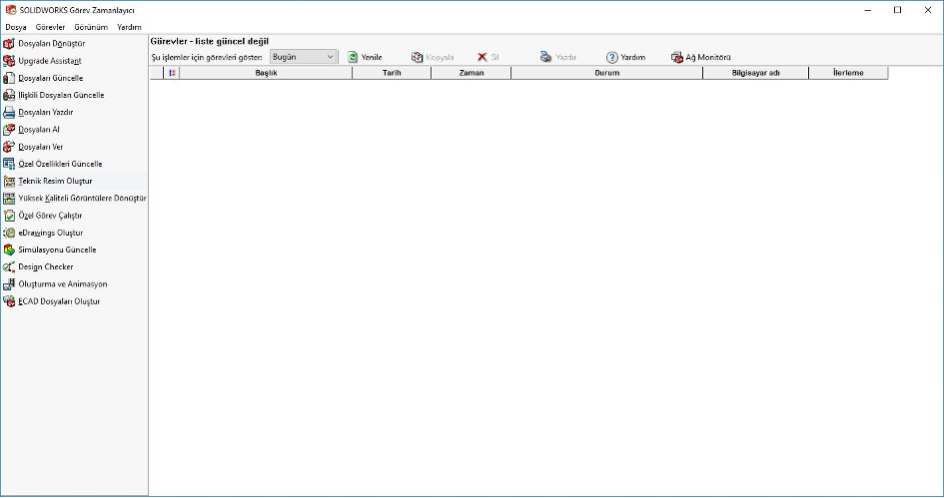
Adım 1: Solidworks Görev Zamanlayıcısını aktif hale getirelim.
Adım 2: Komut ekranının sol tarafında açılan pencereden "Teknik resim oluştur" seçeneğini aktif hale getirelim.
Adım 3: Görev zamanlayıcısı için teknik resim şablonu oluşturalım.
Bu işlemi gerçekleştirmek için önceden tanımlanmış bir teknik resim şablonuna ihtiyaç duyuyoruz. Bunun sebebi ise Solidworks içerisinde bulunan teknik resim şablonunda atanan bir görünüm bulunmamaktadır. Görünüm olmayan bir şablonu kullandığımızda görev zamanlayıcısı parça veya montajların teknik resim içerisinde konumlandırmasını yapamayacak ve hata verecektir. Bu yüzden içerisine görüm atanmış bir şablona ihtiyaç duyuyoruz.
Solidworks içerisinde istenilen görünümleri ekleyerek şablonumuzu oluşturalım.
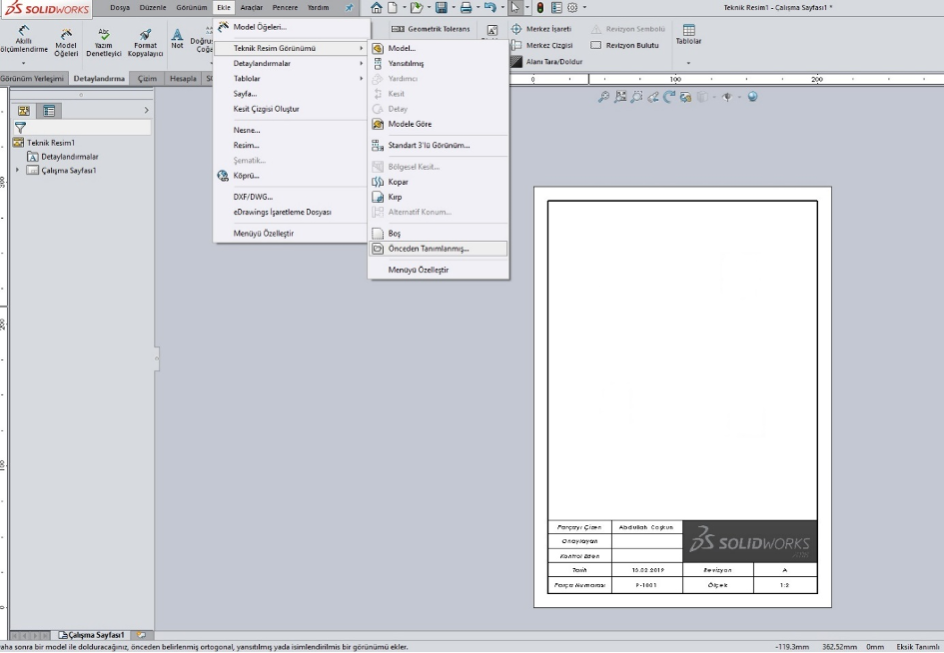
İlk olarak teknik resim sayfamızı açalım. Ardından Ekle > Teknik Resim Görünümü > Önceden Tanımlanmış komutunu aktif hale getirilim.
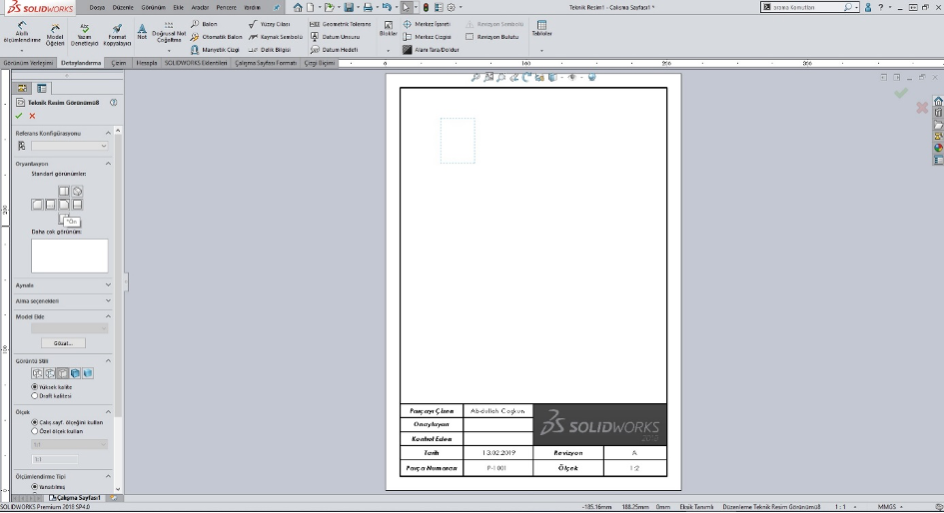
Komutu aktif hale getirdikten sonra fare imleci üzerinde görünüm penceresi otomatik olarak gelecektir. Bu görünümü sayfa üzerinde atamak istediğimiz noktaya getirerek farenin sol tuşuna tıklayarak konumlandırıyoruz. Bu işlemden sonra sol pencere görüm seçenekleri karşımıza çıkıyor. Atamak istediğimiz görünümü standart görünümlerden seçiyoruz ve açılan pencereyi onaylıyoruz. Burada ön görünümü seçeceğiz.
Diğer görünümleri (sağ görünüm ve alt görünüm) eklemek için tekrar Ekle > Teknik Resim Görünümü > Önceden Tanımlanmış komutunu kullanabiliriz. Bu komut yerine “Yansıtılmış Görünüm” komutunu kullanabiliriz. Böylelikle görünümleri hem daha kısa sürede ekleyebilir hem de birbiriyle bağlantılı hale getirebiliriz. Görünüm yerleşimi içerisinden yansıtılmış görünümü aktif hale getirdikten sonra eklediğimiz ilk görünümü seçip fare sağ tarafa sürükleyip sağ görünümü, aşağı tarafa sürükleyip alt görünümü oluşturuyoruz.
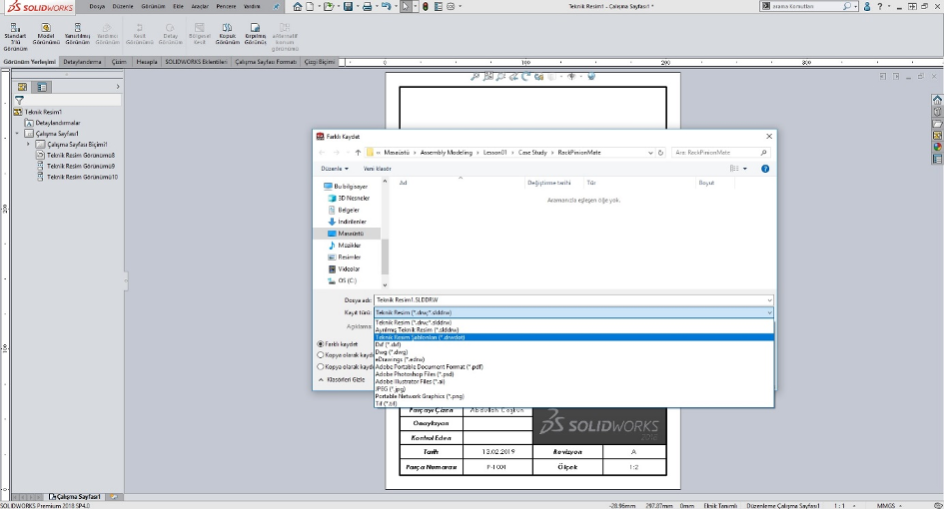
Bu görünümleri ekledik ve şablonumuz hazır hale geldi. Ardından farklı kaydet diyerek şablonumuzu kaydedelim.
Adım 4: Oluşturulan şablonu görev zamanlayıcısı içerisine ekleyelim.
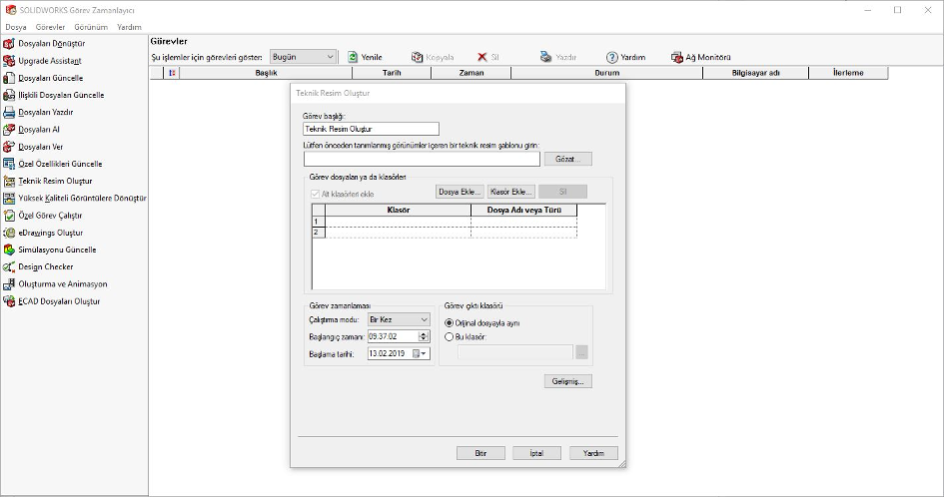
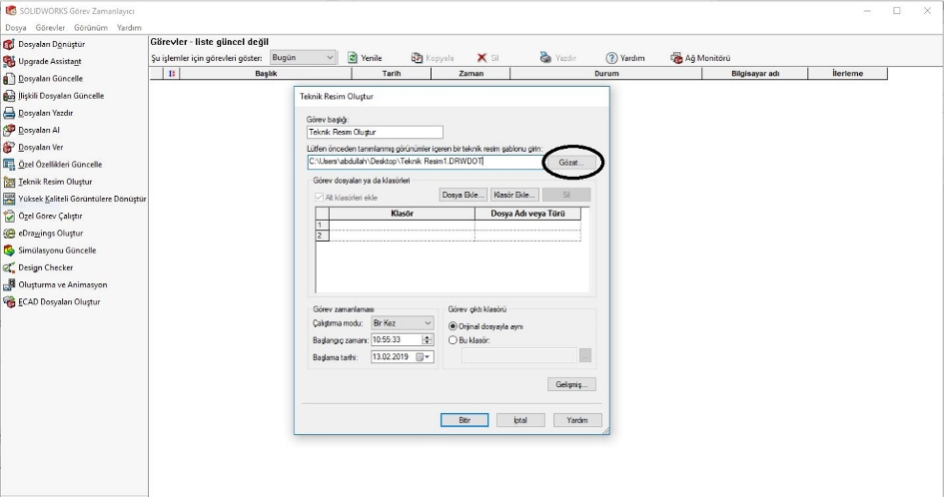
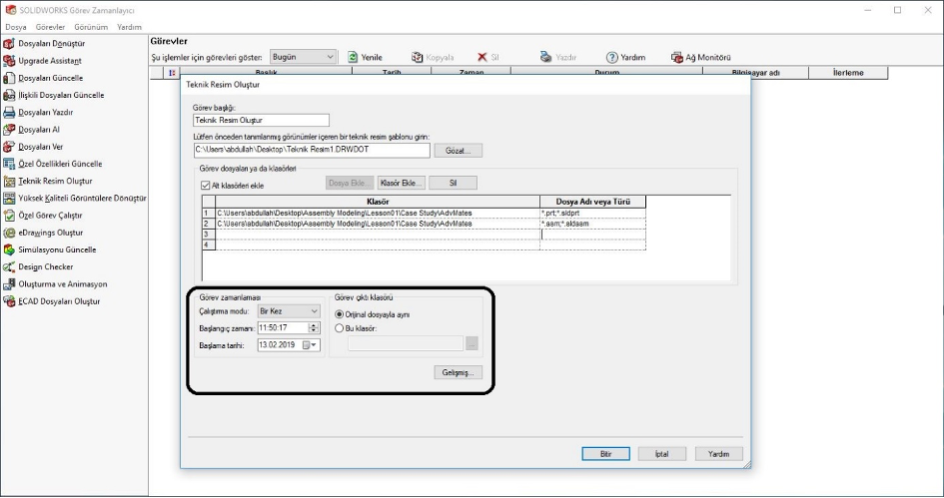
Görev zamanlayıcısı içerisinden teknik resim oluştur seçeneğini aktif hale getirdikten sonra “gözat” seçeneğine tılayarak oluşturduğumuz şablonu seçiyoruz.
Adım 5: Teknik resmi oluşturulacak olan parçaları veya montajları görev zamanlayıcısına ekleyelim
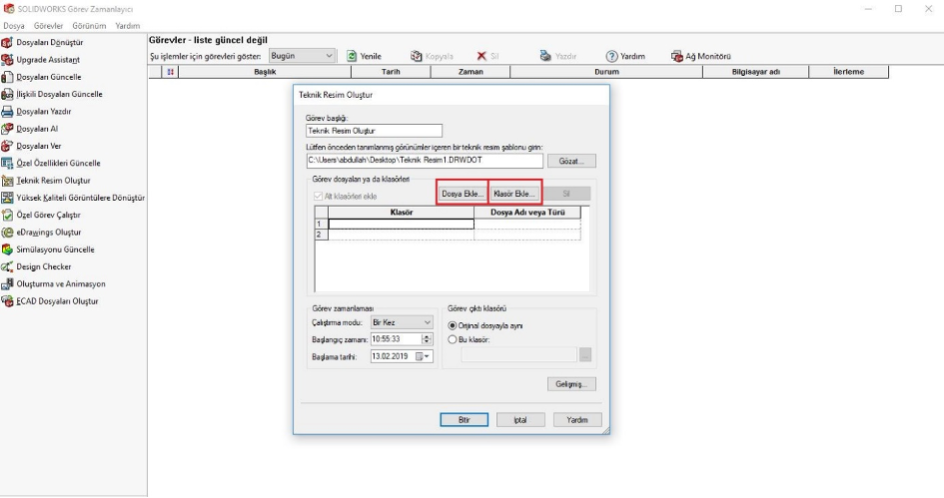
Görev zamanlayıcısnda “Dosya Ekle” ve “Klasör Ekle” seçenekleri bulunmaktadır.
“Dosya ekle” seçeneğiyle teknik resmini oluşturmak isteğiniz parçaları ve montajları seçebilirsiniz.
“Klasör ekle” seçeneğiyle belirlenen klasör içerisinde bulunan bütün parçaları ve montajları direkt olarak teknik resme dönüştürmek için tanımlayabilirsiniz.
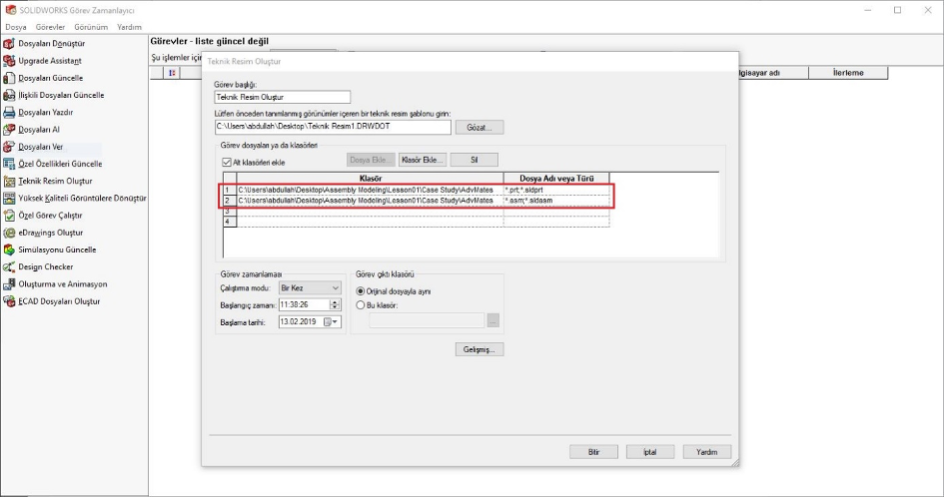
Klasör ekle diyerek belirlemiş olduğumuz klasörü görev zamanlayıcısı içerisine ekleyelim. Klasör içerisinde montajlar ve parçalar bulunuyor ise aynı klasör yolunu iki defa ekleyerek dosya türü seçeneklerinden parça ve montajı ayrı ayrı belirtmemiz gerekmemektedir.
Klasörü ekledikten sonra “Görev Zamanlaması” bölümünden başlangıç zamanını ve tarihini ayarlıyoruz. Görev çıktı klasöründen teknik resmi oluşturulacak dosyalrın kaydedeileceği konumu ayarlıyoruz.
Ardından “Bitir” diyerek işlemi tamamlıyoruz.
Adım 6: Sonuçları inceleme
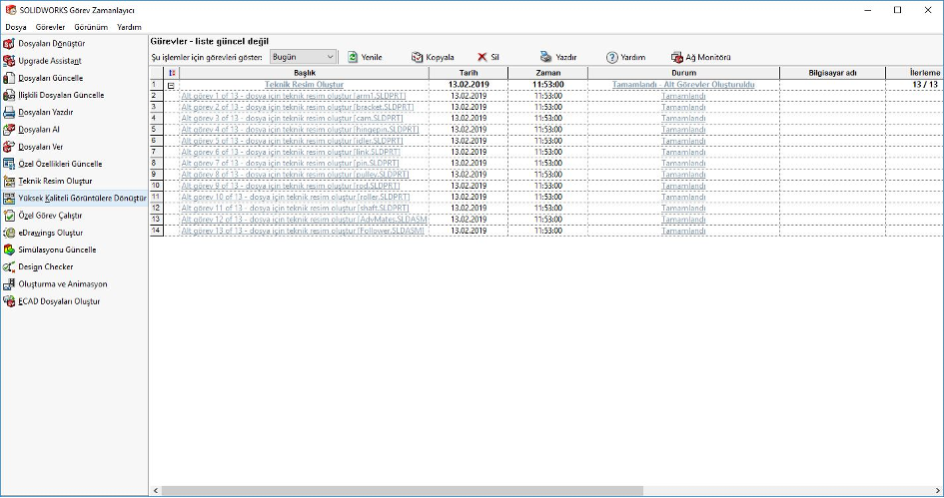
Belirtilen klasördeki parçaların ve montajların teknik resmi başarılı bir şekilde oluşturuldu.
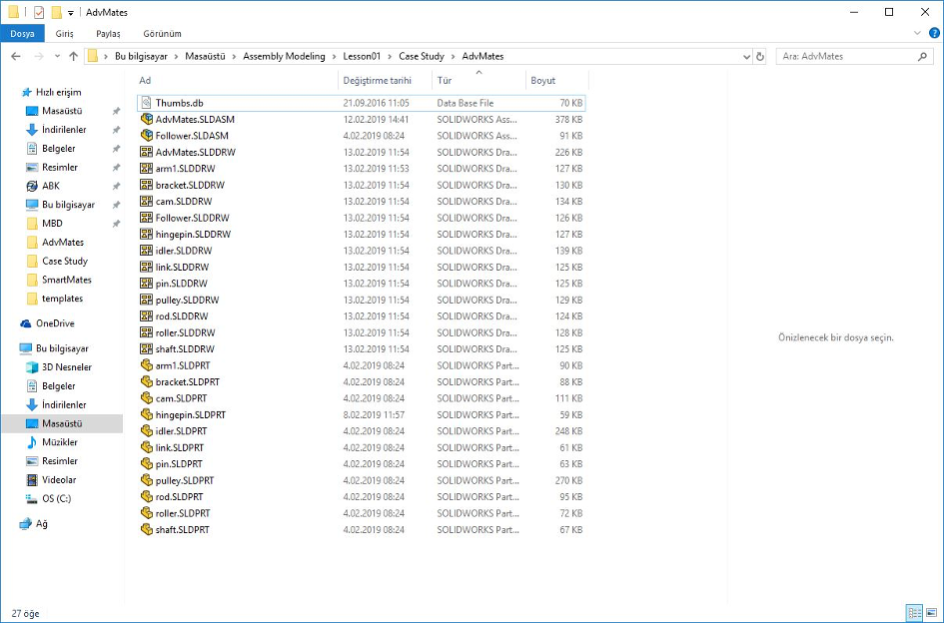
Oluşturulan teknik resimleri klasör içerisinde görüntüleyebilirsiniz.