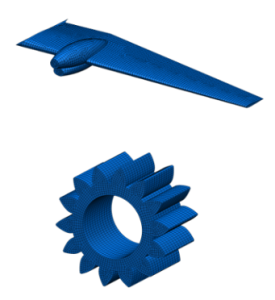
Bir sonlu eleman analizinde, iyi sonuçlar elde etmek için yüksek kaliteli mesh oluşturmak çok önemlidir. Yapının karmaşıklığına bağlı olarak, meshleme görevi genellikle iş akışında en çok zaman alan görevdir. Bu süreci kısaltmak ve kaliteyi arttırmak için 3DEXPERIENCE platformunda SIMULIAWORKS içerisinde birçok gelişmiş mesh araçları bulunmaktadır.
SIMULIAWORKS, gelişmiş mesh kabiliyetlerinin yanı sıra, karmaşık çarpışma analizleri, iş birliği araçları ve bulutta çözme gibi avantajları da vardır ve yüksek doğruluklu Abaqus teknolojisini kullanır.
Yüzey Meshleme
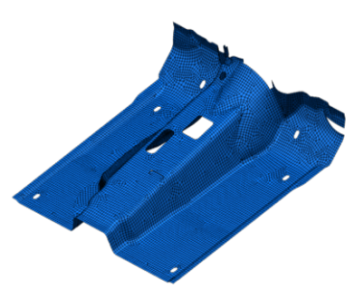
Karmaşık yüzey geometrilerini üçgenler ve / veya dörtgen öğelerle meshlemenizi sağlar. Mesh’i manuel olarak kontrol etmek için gelişmiş bir araç seti mevcuttur. Mevcut yüzey mesh araçları:
Octree triangle mesher
Surface triangle mesher
Surface quad mesher
Katı Meshleme
3B mesh oluşturmak için 3 yaklaşım vardır.
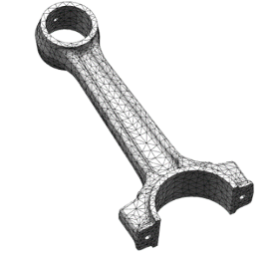
Mevcut parçayı kullanarak direkt olarak meshleme
Solid mesh oluşturmak için yüzey mesh kullanma
Direkt hex- dominant mesh oluşturma (genelde cfd ve akustik uygulamalarında kullanılır)
Solid mesh oluşturmak için aşağıdaki araçlar mevcuttur.
Octree tetrahedron mesh
Tetrahedron mesh
Tetrahedron filler mesh
Partition hex mesh
Sweep 3d mesh
Hex-dominant meshing
Bunlardan bazılarının özelliklerini inceleyelim.
Octree Tetrahedron Mesher
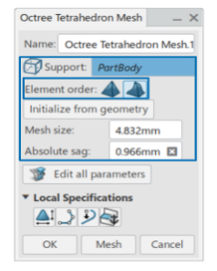
3B geometrileri en hızlı ve basit bir şekilde meshler. Global mesh parametrelerini (eleman tipi, boyutu vb.) hızlıca tanımlayabilirsiniz ve lokal mesh tanımlanabilir. Mesh kalitesini arttırmak için gelişmiş global parametreler de tanımlanabilir. Octree algoritması parçanın içinden dışına doğru meshler.
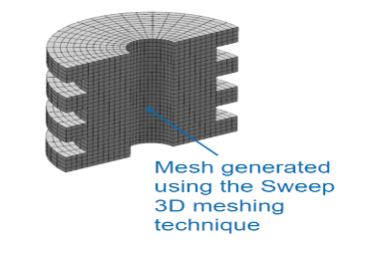
Sweep 3D Mesh
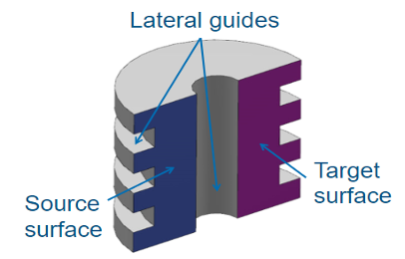
Sweep 3D mesh, mevcut bir yüzey mesh’ini bir kaynak yüzden hedef yüze süpürerek katı bir geometriyi mesh’lemenizi sağlar.
Bir süpürme ağı oluşturmak için, hacim bir üst (Hedef) ve bir alt (Kaynak) seçilmelidir. Üst ve alt yüzeyleri birleştiren eğrilere kılavuz eğriler denir. Kılavuz eğriler arasındaki yüzler, yanal kılavuzlar olarak adlandırılır.
Partion Hex Mesh
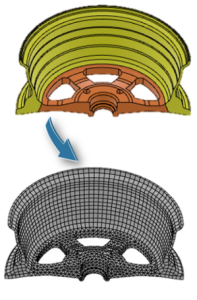
Orta derecede karmaşık katılar, bir altıgen ağ ile doldurulabilen daha basit hacimlere manuel olarak bölünerek mesh oluşturulur. Bu komutu kullanmadan önce geometri “model preparation app” uygulaması ile hacimlere bölünmelidir.
Örnek verirsek:
Silindirik yüzey seçilerek jant 2 parçaya bölünür. Hex mesh atılacak yerler sarı ile atılamayan yerler turuncu ile belirtilir. Eğer hex mesh atamaz ise hangi mesh türünü atacağını belirtebilirsiniz.
Hex-dominant Mesh
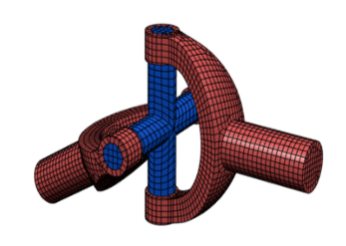
Öncelikli olarak hesaplamalı akışkanlar dinamiği (CFD) uygulamaları için kullanılır. Hex elemanlar, her bir eleman yüzünün karşısında paralel veya neredeyse paralel bir yüze sahip olduğundan, yükleri ve reaksiyon kuvvetlerini doğrusal olarak aktaran “tuğla” elemanlardır.
Nispeten basit modeller için, hex(altıgen) baskın bir mesh, neredeyse tamamen altı yüzlü elemanlardan oluşabilir. Model karmaşıklığı arttıkça, ağdaki altı yüzlü öğelerin yüzdesi tipik olarak azalır. Mesh’i oluşturmaya aşırı hesaplama kaynakları ayırmadan geometriyi doğru bir şekilde meshlemek için diğer 3B öğe türleri eklenir.
Tetrahedral
Pyramidal
Prismatic
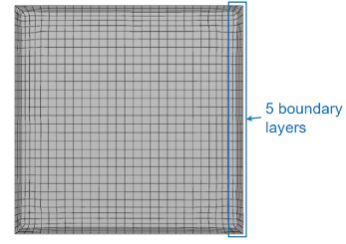
Boundary Layers, bu özel mesh konfigürasyonu, viskoz ve ısı transferi etkileri nedeniyle boru duvarlarının ve diğer yapıların yakınında meydana gelebilecek önemli hız ve sıcaklık gradyanları gibi geçiş etkilerini yakalamak için kullanışlıdır. Katmanlar sınırdan uzaklaştıkça yoğunlukları azalır.
Mesh Düzenleme Seçenekleri
Yüzey meshlerde gelişmiş işlemler gerçekleştirmek için ek araçlar mevcuttur.
Mesh Editor ile şunları yapmanızı sağlayan araçlar mevcuttur:
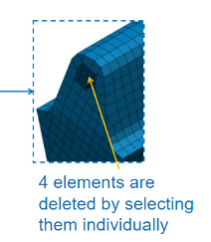
Eleman silme
Mesh kalitesini iyileştirmek için optimize etme
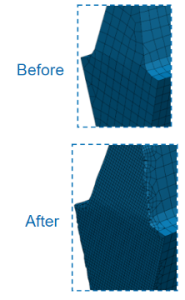
Belirli alanları yeniden meshleme
Mesh manuel olarak sürükleyerek düzenleme
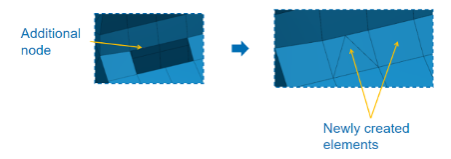
Düğüm ve eleman ekleme
Düğümleri hizalama
Elemanları ayırma
Düğümleri birleştirme
Eleman yönlerini çevirme
Mesh Kalite Analizi
Meshin kalitesi bir dizi kritere göre kontrol edilebilir ve analiz edilebilir. Bunları görüntülemek için 4 yöntem bulunmaktadır;
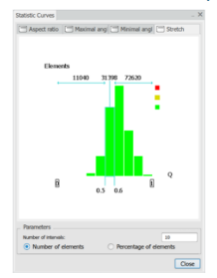
Statistics Curves
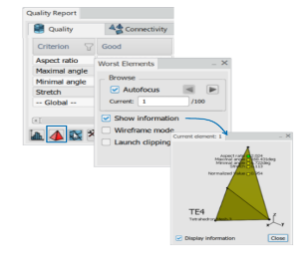
Worst Elements
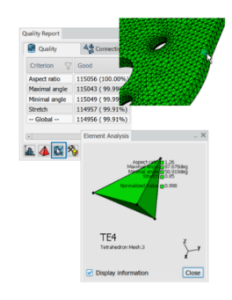
Single Element Analysis
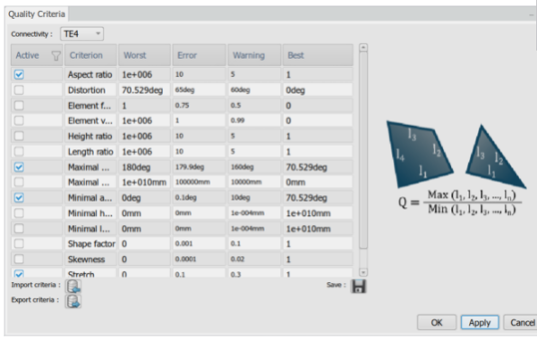
Criteria Editor
Kalite raporu iletişim kutusu, ağın kalitesi ve ağda bulunan eleman türleri hakkında bir rapor görüntüler.
Kalite sekmesi iyi, zayıf, kötü ve en kötü öğelerin sayısını ve yüzdesini görüntüler. Bağlantı sekmesi, düğümlerin sayısını, öğeleri ve öğelerin türünü görüntüler. Başarısız ölçütler sekmesi, meshin en düşük güvenilirlik bölümlerini tanımlayan ölçütleri listeler ve bunların uygulandığı öğeleri tanımlar.
Statistics Curves
Mesh hakkındaki bilgileri çubuk grafikler biçiminde görüntüler. Her kalite kriteri ve ilgili bilgiler sekmeler arasında geçiş yapılarak elde edilebilir.
Worst Elements
Ağdaki en kötü öğeler, worst elements aracı kullanılarak taranabilir ve görselleştirilebilir.
Single Element Analysis
Bu araç, belirli bir unsur hakkında bilgi almak için kullanılır. Elemanın kalitesiyle ilgili bilgileri içeren ayrı bir pencere açılır. Bir öncekinden farkı, bu aracı kullanarak ağdaki herhangi bir öğenin kalitesini kontrol edebilmenizdir.
Quality Criteria Editor
Bu araç, ağı değerlendirmek için gereken kalite kriterlerini seçmenize olanak sağlar. Her bir kriteri tanımlayan parametreler düzenlenebilir. Abaqus element kontrol kriterleri önceden ayarlanmış olarak mevcuttur ve içe aktarılabilir.