SOLIDWORKS’te içe aktarılan dosyalarla çalışmayla ilgili teknik destek sorularının sayısı son yıllarda çok arttı. İnsanların giderek daha fazla farklı CAD dosya formatlarıyla çalıştığı aşikar.
SOLIDWORKS bu zorluğa yanıt verdi ve diğer CAD sistemlerinden gelen dosyalarla çalışmaya yardımcı olan “3D Interconnect” adlı bir özellik geliştirdi.
Bu yazımızda, içe aktarılan dosyalarla çalışma ve “3D Interconnect ” özelliği hakkında bazı bilgilere yer vereceğiz.
3D Interconnect nedir?
3D Interconnect, orijinal olarak SOLIDWORKS 2017’de tanıtılan bir özelliktir. Bu özellik, diğer CAD sistemlerinden dosyaları kendi yerel dosya formatlarında (Autodesk Inventor, PTC Creo, CATIA, NX vb.) açmak için kullanılabilir. Bu şekilde dosya içe aktarılmaz, sadece SOLIDWORKS’te açılır. Oluşturulan SOLIDWORKS dosyası da orijinal dosyaya bağlanır ve başka bir dosya formatındaki orijinal CAD dosyası değiştirilirse dosya güncellenebilir. Kullanıcı, gerekirse SOLIDWORKS dosyası ile orijinal dosya arasındaki bağlantıyı istediği zaman kesebilir.
3D Interconnect özelliği nasıl açılır veya kapatılır?
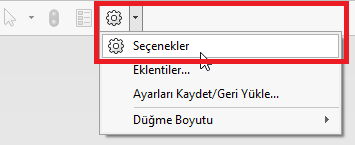
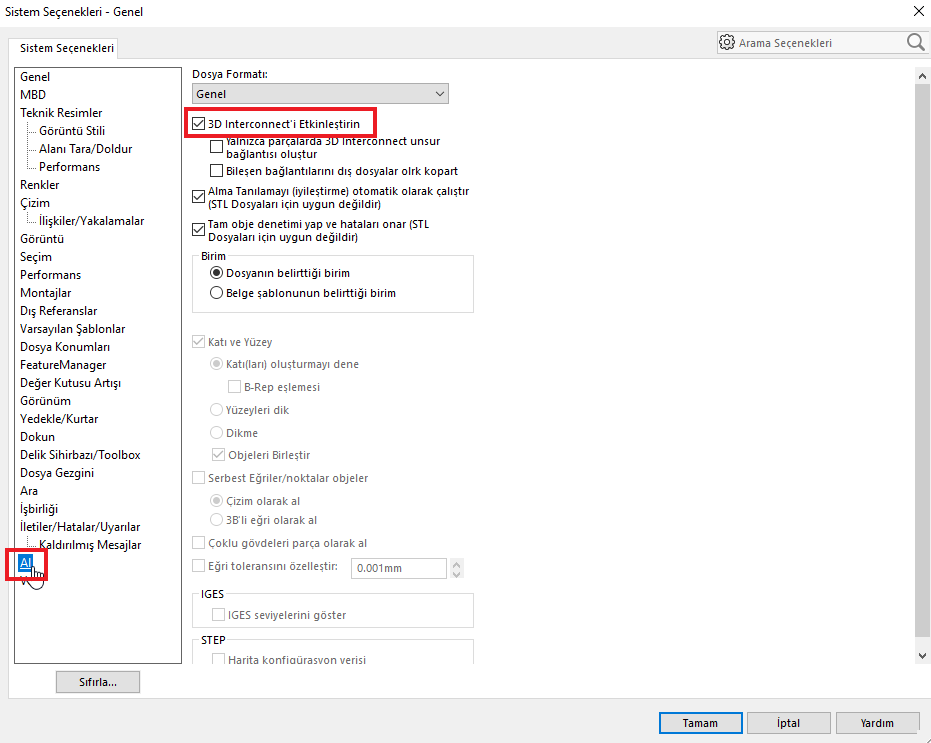
3D Interconnect özelliği, SOLIDWORKS’te varsayılan olarak açıktır. Açma kapama işlemini yapabilmek için şu yolu izleyebilirsiniz:
Araçlar > Seçenekler > Al > “3D Interconnect’i Etkinleştirin”
Desteklenen dosya biçimleri nelerdir?
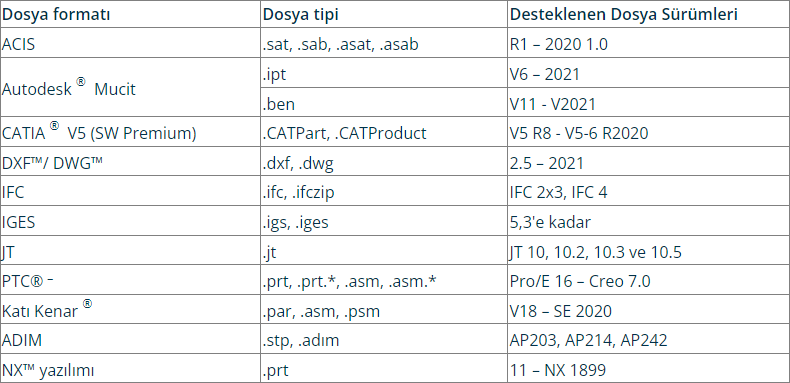
Aşağıdaki tablodan da görebileceğiniz gibi 3D Interconnect, birçok dosya biçimini destekler. Fakat CATIA dosyalarını içe aktarabilmeniz izin SOLIDWORKS Premium lisansına sahip olmak zorundasınız. Bu önemli detayı unutmamakta fayda var. SOLIDWORKS Standart veya Professional lisanları ile CATIA dosyalarını içe aktarmak mümkün değildir.
“3D Interconnect’i Etkinleştirin” ayarının açık veya kapalı olması arasındaki fark nedir?
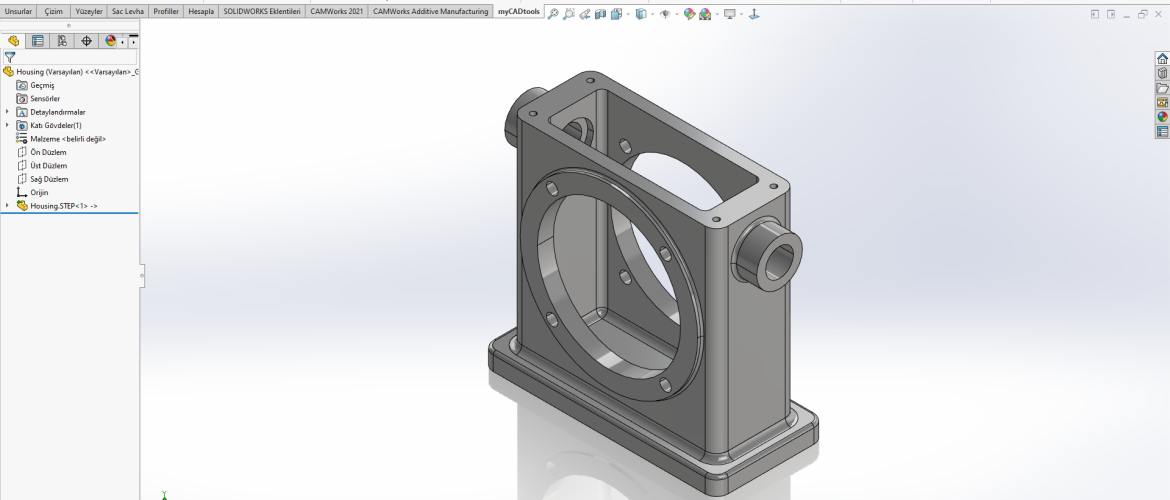
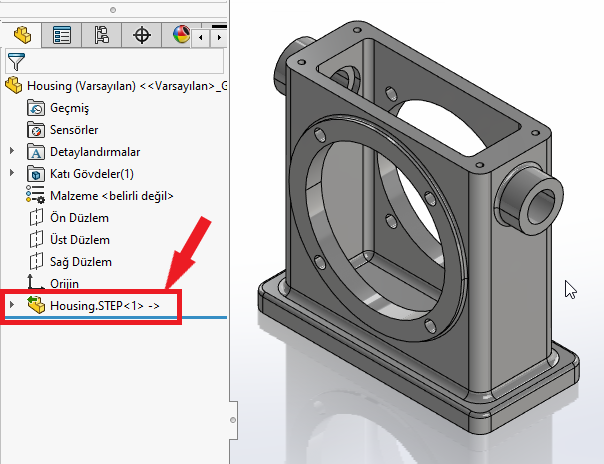
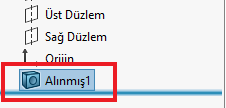
Desteklenen dosya biçimlerinden birinden bir dosya açılırken “3D Interconnect’i Etkinleştirin” ayarı açık olduğunda, SOLIDWORKS o dosyayı yerel dosya biçiminde açar. Böylece dosya içe aktarılmadan açılmış olur. Varsayılan seçeneklerde dosya aynı zamanda orijinal dosyaya da bağlıdır. Örneğin aşağıdaki resimde STEP dosyasının açıldığını ve orijinal STEP dosyasına bağlı olduğunu görebilirsiniz. Unsur ağacında bulunan bileşen adının önünde dosyanın orijinal STEP dosyasına bağlı olduğunu gösteren 3D Interconnect sembolü aktif bir halde.
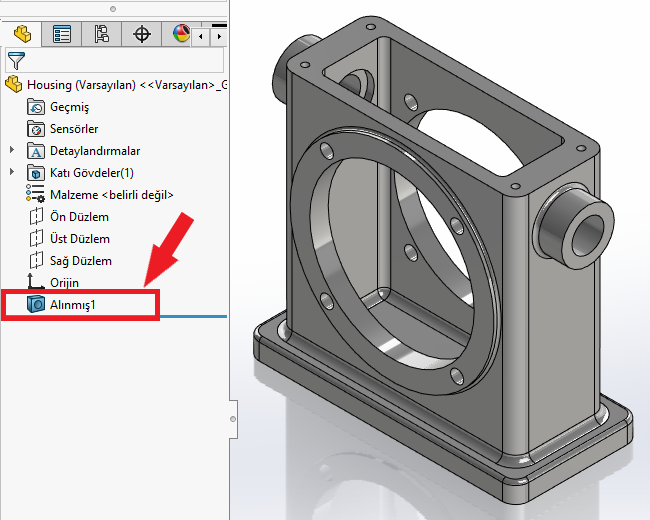
“3D Interconnect’i Etkinleştirin ” ayarı kapalı olduğunda, SOLIDWORKS içe aktarma tarafından desteklenen tüm dosyalar (“Dosya > Aç” penceresinde bulunan dosya türleri) “geleneksel” SOLIDWORKS içe aktarma prosedürü kullanılarak içe aktarılır. Dosyalar daha sonra orijinal içe aktarılan dosyaya bağlanmaz.
Orijinal dosya değiştirilmişse SOLIDWORKS'te ne olur?
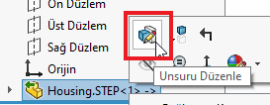
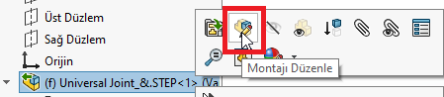
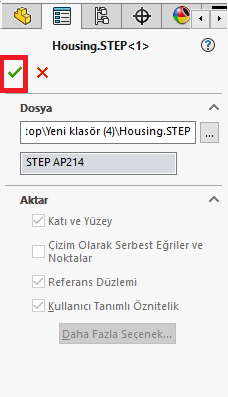
Dosyanın orijinal dosyaya bir bağlantısı olduğunda, dosyayı yeniden içe aktarmak için “Unsuru düzenle” (içe aktarılan parça ile) veya “Montajı Düzenle” (montaja içe aktarıldığında) seçeneğini kullanmak mümkündür. Varsayılan olarak SOLIDWORKS, orijinal dosya adını ve dosyanın içe aktarıldığı dizini hatırlar. Ancak başka bir dizinden yeniden okunacak dosyayı seçmek de mümkündür. Dosyayı yeniden içe aktarmak için, modeli yeniden içe aktarmak üzere yeşil onay işaretine basmanız yeterlidir.
SOLIDWORKS dosyası ile orijinal dosya (örneğin *.STP dosyası) arasındaki bağlantıyı nasıl kesebilirsiniz?
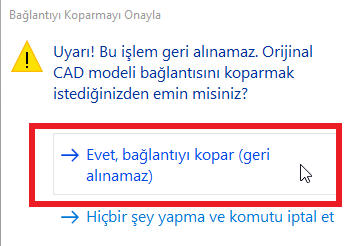
SOLIDWORKS dosyası ile orijinal dosya arasındaki bağlantıyı, aşağıdaki resimde de görüldüğü gibi “Bağlantıyı Kopar” seçeneği ile kesebiliriz.
Not: Bu seçenek, SOLIDWORKS 2020 ve önceki sürümlerde “Unsuru çöz” olarak adlandırılmıştır. Bağlantıyı kestikten sonra dosya, orijinal CAD dosyasıyla ilişkisi olmayan statik içe aktarılan dosya olarak kabul edilir.