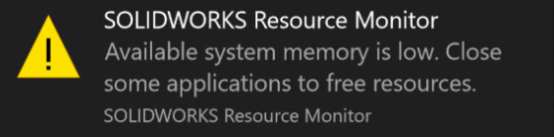
Mevcutta kullandığınız SOLIDWORKS’ün bilgisayarda arka planda açık olan uygulamalar ve belgelerin çalışmasından dolayı kullanılan “sistem belleği az” şeklinde bir SOLIDWORKS “Resource Monitor” uyarısı alabilirsiniz.
Belleğin kullanımını azaltmak veya boşaltmak için açık olan uygulamaları, belgeleri ve benzer işlem yükü getirecek işlemleri mutlaka kapatmalısınız.
Resimde görüldüğü üzere SOLIDWORKS Resource Monitor – Windows Sistem Belleği uyarısı.
Resource Monitor Uyarısının Nedenleri
Fiziksel Hafızanın yeterli olmaması
Sanal Hafızanın kapasiteyi karşılamaması.
Masaüstü Penceresi Bilgisayarda kullanılan arka planda açık uygulamaların ve işlemlerin hafızayı kullanması.
GDI (Grafik Aygıt Arayüzü) Pencereler, menüler, simgeler vb. öğeleri gösteren oturum görüntüleme alanını göstermektedir. Ve bu simgeler açık kaldığında “Kullanılabilir açık belge kapasitesi düşük” uyarısı verebilir.
SOLIDWORKS’ün bu ve benzeri kapasite hatasını vermesinin sebebi ise GDI nesnelerin kullanmakta olan limitin yeterli olmama durumudur. Bu durumun giderilmesi için öncelikle.
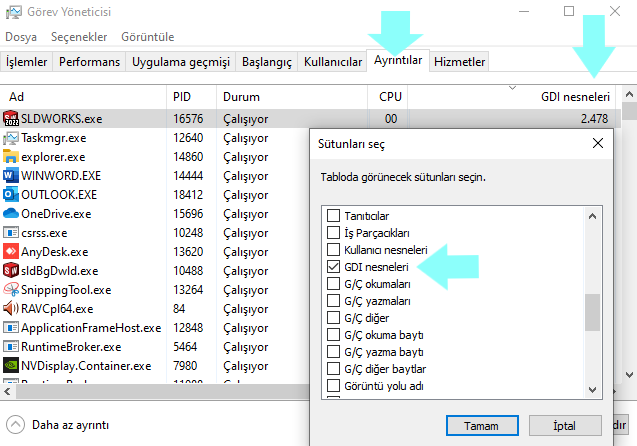
Görev Yöneticisi kısmını açınız
Ayrıntılar kısmını seçiniz
Ad kısmına sağ tıklayarak “Sütunları Seç” kısmını seçiniz
GDI nesleri yazan kutucuğu işaretleyiniz
GDI Nesnelerinin Limitinin Artmasını Nasıl Sağlarız?
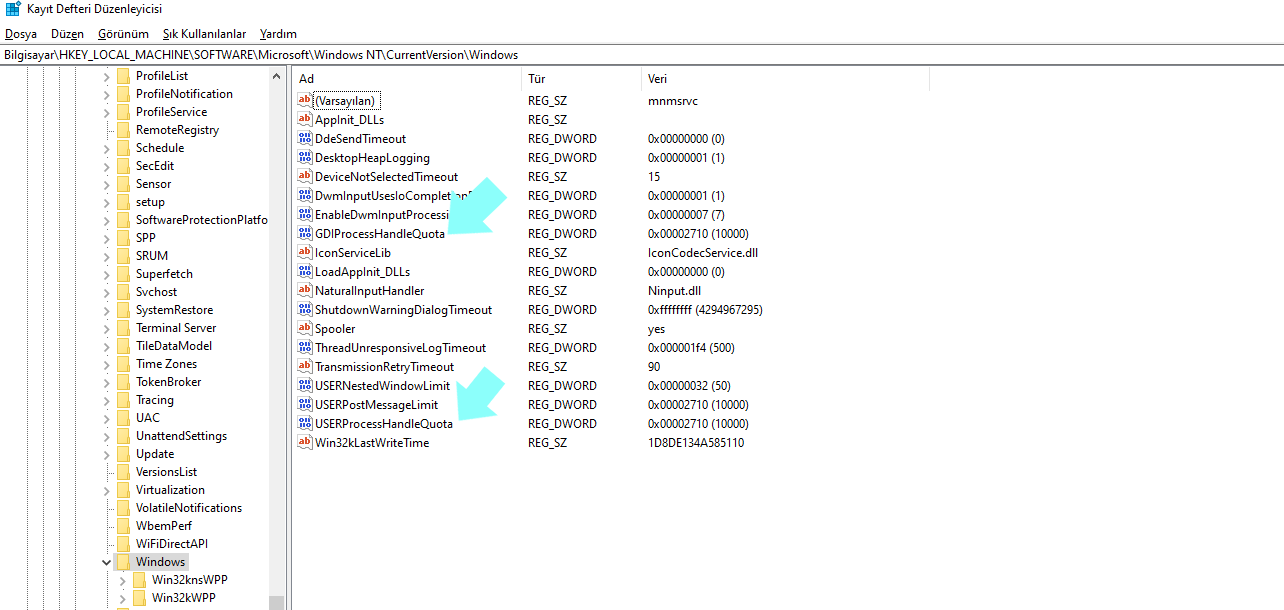
GDI nesnelerin kapasitelerini artırmamız için Windows arama çubuğu kısmına “Çalıştır” ve daha sonrasında ise “Regedit” yazdıktan sonra Kayıt Defterine erişebiliriz.
Kayıt Defterine erişim sağladıktan sonra “HKEY_LOCAL_MACHINE\SOFTWARE\ Microsoft\Windows NT\ CurrentVersion\Windows” kısmına geliyoruz
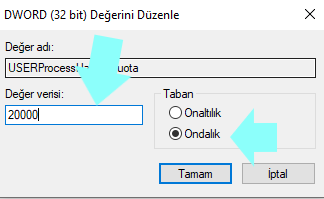
GDIProcessHandleQuota ve USERProcessHandleQuota yazan her iki kısmı da aşağıda verilen görselde olan değerlere göre ayarlayınız.
Sanal Bellek Limit Arttırımı
Bir diğer çözüm yolu ise sanal bellek arttırımı yaparak Resource Monitor uyarısını çözebiliriz.
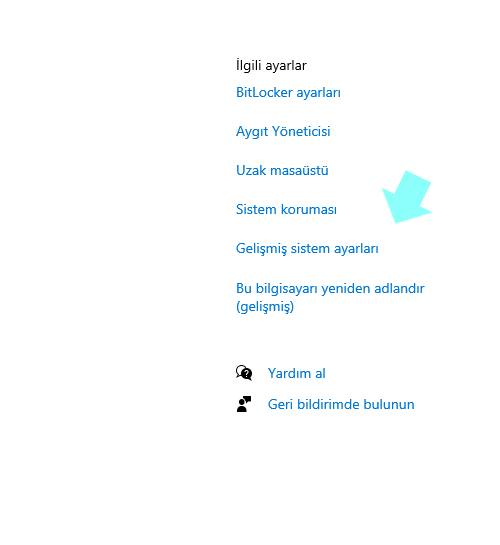
Bu Bilgisayar kısmına sağ tıklayıp ve ardından özelliklere giriş yapınız
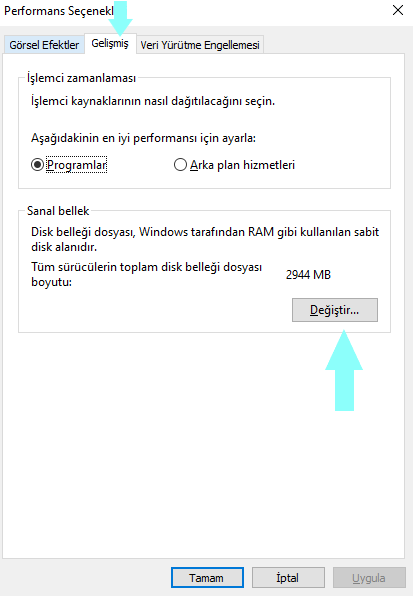
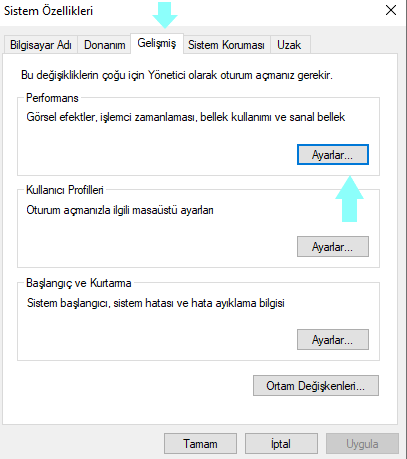
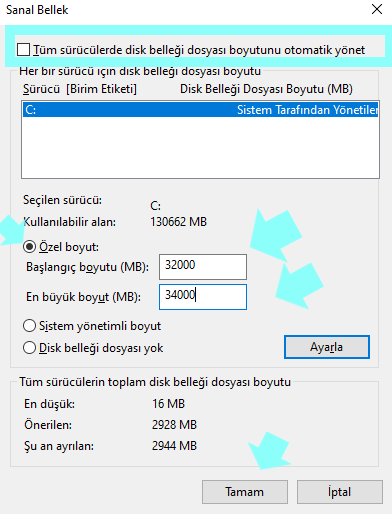
Ve daha sonrasında ise aşağıda bulunan görsellerde olan adımları takip ediniz
Mevcut olan bilgisayarınızda bulunan RAM 32GB’a kadar ise “başlangıç boyutu“ bölümünde RAM kapasitenizin iki katını, “en büyük boyut” bölümüne de iki katından 2 GB fazlasını yazmalısınız.
Daha fazla RAM miktarı mevcut ise maksimum 1.5 katını yazınız. Bu değerlerin MB türünden yazılması gerektiğini unutmayalım.
Bu işlemleri uyguladıktan sonra Bilgisayarınızı yeniden başlatmanız gerekmektedir.