xShape, kullanıcıların iki boyutlu alt bölümler oluşturmasına olanak tanıyan, tarayıcı tabanlı bir serbest biçimli modelleme aracıdır. Dikdörtgen, disk ve halka alt bölümleri XApp ve xShape’te kolayca oluşturulabilir ve değiştirilebilir. Aşağıda, xShape’te bu farklı türdeki iki boyutlu alt bölümlerin her birinin nasıl oluşturulacağını ve değiştirileceğini inceleyeceğiz.
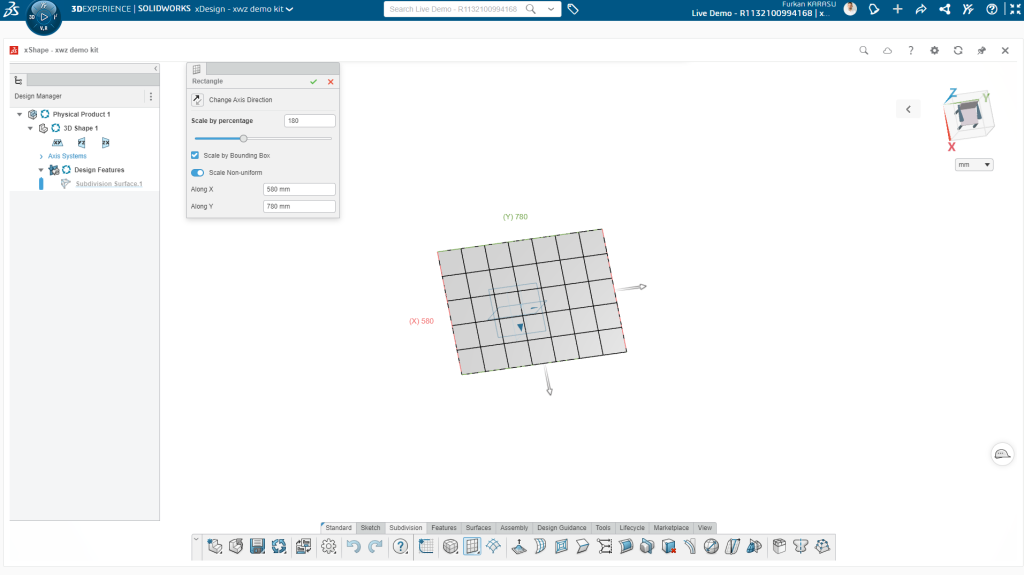
Dikdörtgen Alt Bölümü:
*Robot oklarını kullanarak konumu değiştirin
Alt bölümler sekmesi altında dikdörtgeni seçin
Alt bölümün yerleştirileceği düzlemi seçin
Alt bölümün konumunu seçin
Eksen yönünü değiştirme ve yüzdeye göre ölçeklendirme kullanarak son koşulları ayarlayın
Eksen yönünü değiştir: alt bölümün eksen yönünü değiştirir
Yüzdeye göre ölçeklendir: Bu, varsayılanın %100 olduğu alt bölümün boyutunu ölçeklendiren bir kaydırıcıdır
X ve y yönleri boyunca ağda istediğiniz alt bölümlerin sayısını girin
Çalışmada okları kullanarak yükseklik ve genişliği değiştirin
Eşit şekilde ölçeklendirmek için sınırlayıcı kutuyla ölçeklendirmeyi kullanın
Eşit olmayan bir şekilde ölçeklendirmek için, tekdüze olmayan ölçeği kullanın
İşiniz bittiğinde yeşil oka tıklayın
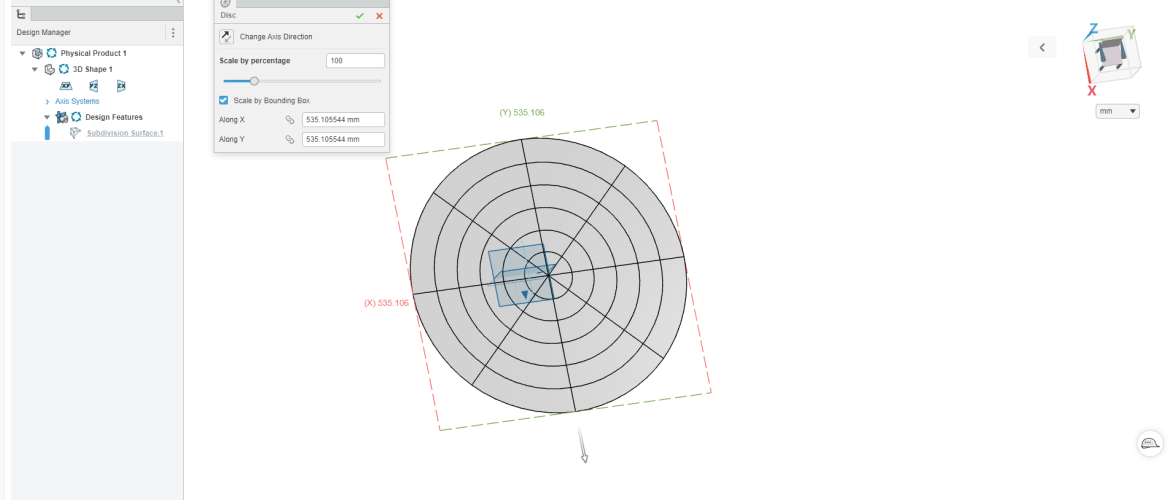
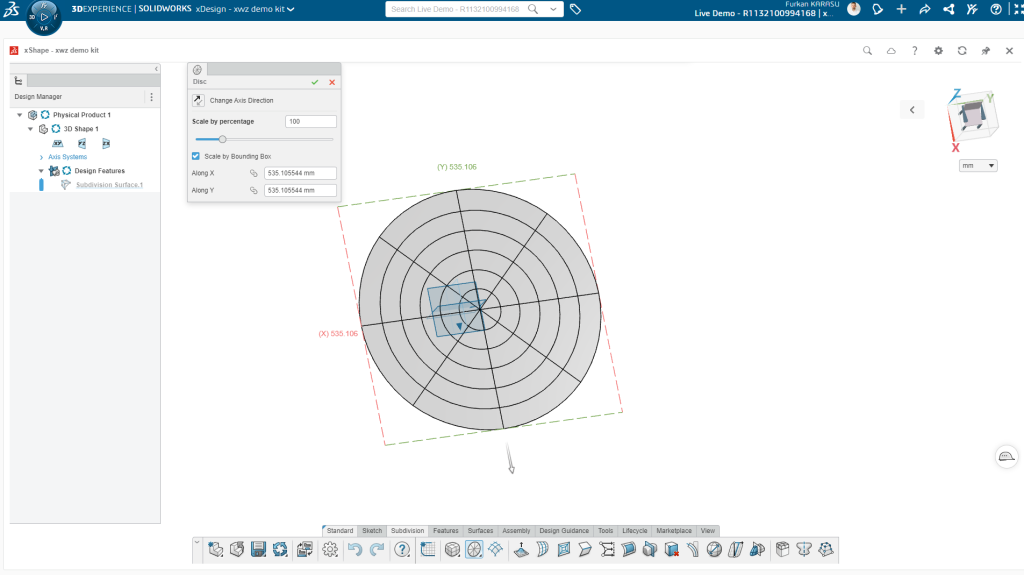
Disk Alt Bölümü:
Alt bölümler sekmesi altında diski seçin
Alt bölümün yerleştirileceği düzlemi seçin
Alt bölümün konumunu seçin
Eksen yönünü değiştirme ve yüzdeye göre ölçeklendirme kullanarak son koşulları ayarlayın
Eksen yönünü değiştir: alt bölümün eksen yönünü değiştirir
Yüzdeye göre ölçeklendir: Bu, varsayılanın %100 olduğu alt bölümün boyutunu ölçeklendiren bir kaydırıcıdır
Mesh’te istediğiniz alt bölümlerin sayısını girin, disk yinelemelerini ve diskin bölüneceği bölüm sayısını seçin
Çalışmada okları kullanarak yükseklik ve genişliği değiştirin
Eşit şekilde ölçeklendirmek için sınırlayıcı kutuyla ölçeklendirmeyi kullanın
İşiniz bittiğinde yeşil oka tıklayın
*Robot oklarını kullanarak konumu değiştirin
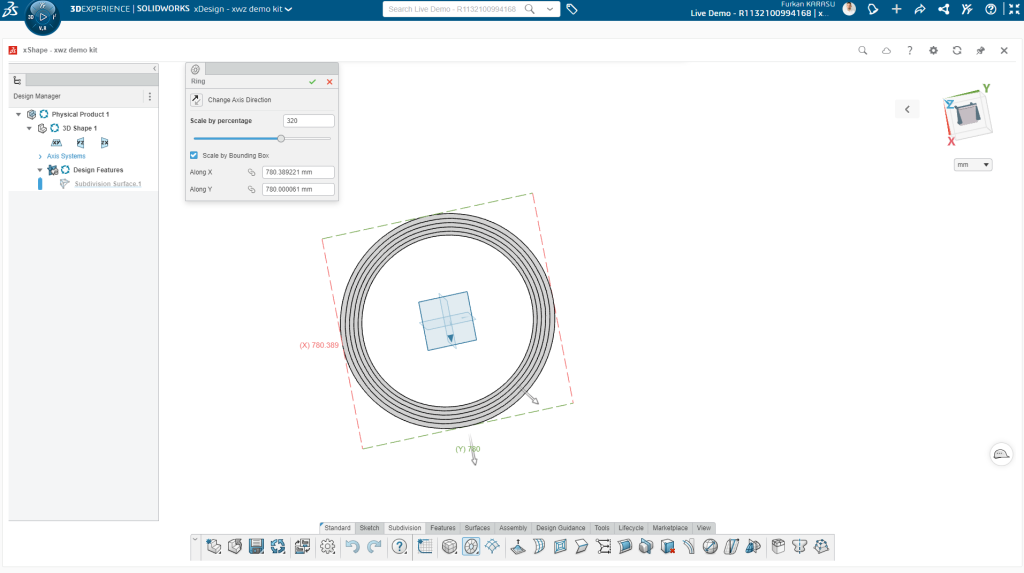
Halka Alt Bölümü:
Alt bölümler sekmesi altında ringi seçin
Alt bölümün yerleştirileceği düzlemi seçin
Alt bölümün konumunu seçin
Eksen yönünü değiştirme ve yüzdeye göre ölçeklendirme kullanarak son koşulları ayarlayın
Eksen yönünü değiştir: alt bölümün eksen yönünü değiştirir
Yüzdeye göre ölçeklendir: Bu, varsayılanın %100 olduğu alt bölümün boyutunu ölçeklendiren bir kaydırıcıdır
Mesh’te istediğiniz alt bölümlerin sayısını girin, halka yinelemelerini ve halkanın bölüneceği bölüm sayısını seçin
Çalışmada okları kullanarak yükseklik ve genişliği değiştirin
Eşit şekilde ölçeklendirmek için sınırlayıcı kutuyla ölçeklendirmeyi kullanın
İşiniz bittiğinde yeşil oka tıklayın
*Robot oklarını kullanarak konumu değiştirin
Hazırlayan: Uyg.Müh. Furkan KARASU
Giriş Yap
Parola en az 8 karakterden oluşmalı, rakam ve harf içermeli, en az 1 büyük harf içermelidir