3DEXPERIENCE SOLIDWORKS’te Çevrimdışı Nasıl Çalışılır?
3DEXPERIENCE SOLIDWORKS, yalnızca birkaç basit adımla 30 güne kadar çevrimdışı çalışmayı tercih edebilirsiniz. Başlamadan önce, çevrimdışıyken üzerinde çalışmak istediğiniz bir dosyanın, çevrimdışı moda geçmeden önce çevrimdışı çalışacak belirli bir bilgisayarda 3DEXPERIENCE SOLIDWORKS’te açılması gerektiğini unutmayın. Bu, çevrimdışı çalışırken kullanılabilen yerel bir kopyayı kaydeder.
Adım #1: Dosyalarınızı Yerel Olarak Kaydedin
3DEXPERIENCE SOLIDWORKS’te açtığınız dosyalar yerel olarak bilgisayarınızın önbelleğine alınır/kaydedilir. Çevrimdışı moda geçmeden önce üzerinde çalışmayı planladığınız modeli/dosyaları açmanız yeterlidir. 3DEXPERIENCE platformunda oturum açın ve SOLIDWORKS Connected Uygulamasını başlatın veya masaüstünüzdeki SOLIDWORKS Connected kısayolundan başlatın.
Görev bölmesindeki 3DEXPERIENCE arayüzünden açmak istediğiniz modelleri arayın ve bunları SOLIDWORKS uygulamasına sürükleyip bırakın veya ‘3DEXPERIENCE’tan Aç’ı seçin. Dosyanın bir kopyası artık yerel olarak önbelleğe alınmış olacaktır.
Ayrıca, dosya üzerinde çevrimdışı çalışırken başkalarının değişiklik yapmasını önlemek için dosyayı ve herhangi bir bileşenini platformda kilitlemenizi de öneririz.
Adım #2: Çevrimdışı Moda Geçin
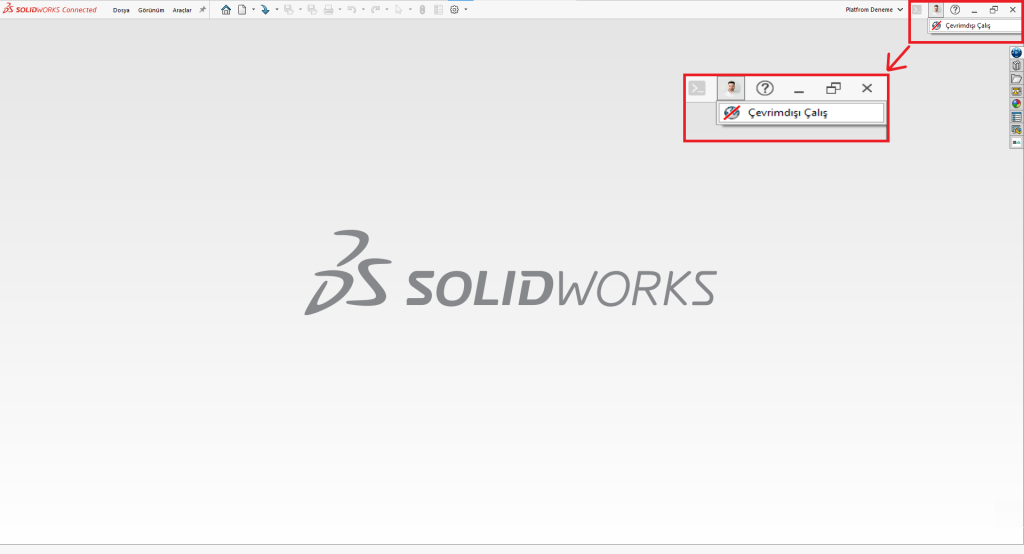
SOLIDWORKS’ün sağ üst köşesinde kullanıcı simgenize tıklayın ve ardından aşağıda gösterildiği gibi ‘ Çevrimdışı Çalış ‘ seçeneğinin yanındaki küre simgesine tıklayın.
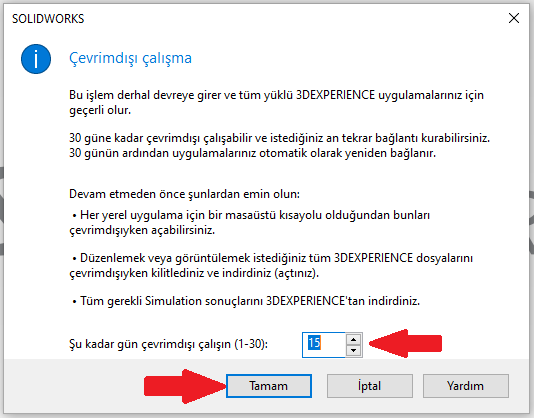
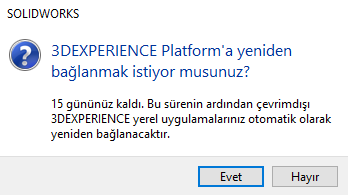
Çevrimdışı çalışmaya ilişkin bilgileri ve çevrimdışı süreyi 1-30 gün arasında ayarlama seçeneğini içeren bir iletişim kutusu görüntülenecektir. Mesajda ayrıca, 3DEXPERIENCE platformundan yerel olarak yüklenen uygulamalarınızın her biri için bir masaüstü kısayolu oluşturduğunuzdan emin olmanız ve böylece bunları çevrimdışıyken açabilmeniz gerektiği de belirtilir. Örneğin Montaj Tasarımı ve Parça Tasarımı uygulamalarınız için bir kısayol oluşturmak isteyebilirsiniz.
Mesajı tamamen okuduktan sonra ‘ Tamam’ı tıklayarak çevrimdışı moda geçin ve dosyalarınız üzerinde çalışmaya başlayın.
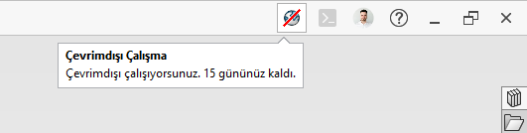
Çevrimdışı çalışırken, çevrimdışı durumu görüntülemek için farenizi sağ üstteki dünya simgesinin üzerine getirebilirsiniz. Burada, çevrimdışı çalışma için kaç gününüz kaldığını da görebilirisiniz.
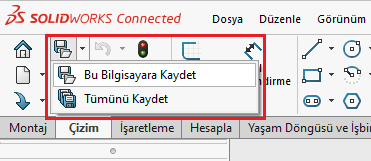
SOLIDWORKS kaydetme seçenekleri, mevcut bir dosyanın bir kopyasını oluşturmak için ‘Bu Bilgisayara Kaydet’ veya ‘Tümünü Kaydet’ gibi yalnızca yerel kaydetme seçenekleriyle sınırlı olacaktır.
Adım #3: Dosyalarınızı 3DEXPERIENCE Platformuna Geri Kaydedin
Çevrimiçi moda geri dönmek için kullanıcı simgenizi tıklamanız ve ardından ‘ Çevrimdışı Çalış ‘ seçeneğinin yanındaki küre simgesini tekrar tıklamanız yeterlidir. Yerel olarak kaydettiğiniz dosyaları çevrimdışı modda açın ve ardından bunları normal şekilde 3DEXPERIENCE Platformuna kaydedin.
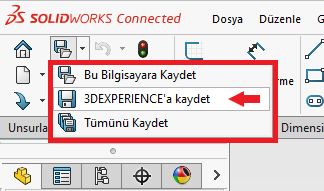
SOLIDWORKS kaydetme seçenekleri artık ‘3DEXPERIENCE’a Kaydet’i de içeriyor ve çevrimiçi çalışmaya geri döndünüz.
Diğer blog yazılarımız için bizi takip etmeyi unutmayın.