
SOLIDWORKS

SOLIDWORKS parça şablonu oluşturmak, istenilen ölçü biriminde , uygun görsel özelliklerde ve özel ayarların açık veya kapalı olmasını sağlamanın hızlı ve kolay bir yoludur. İhtiyacınız olan gereksinimlere göre uyarlanmış parça şablonun, oluşturma adımlarını aşağıda görebilirsiniz. Bu şablon içerisinde örnek olarak birkaç düzenleme yapacağız. Ölçüm çizgi boyutlarını ve çalışma sayfası birimini değiştirmeyi göreceğiz. 1. İlk olarak boş bir […]
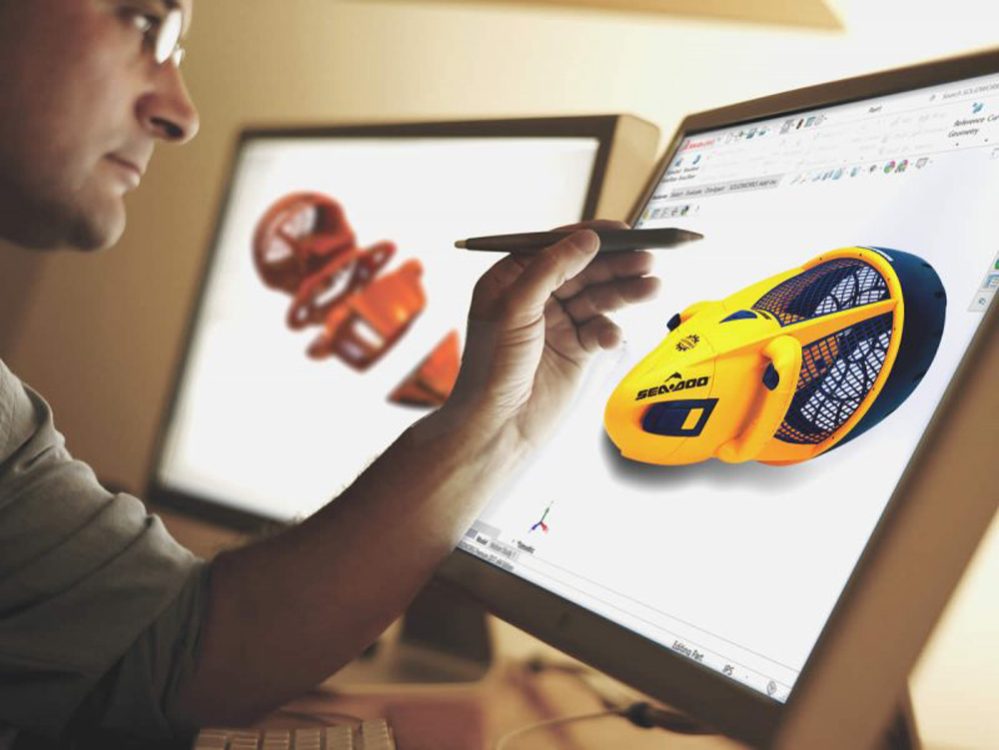
SOLIDWORKS 3D Interconnect özelliği, 2017 de üçüncü parti CAD verileriyle daha verimli çalışmak için geliştirildi. Diğer CAD sistemlerinde oluşturulan dosyaları Solidworks dosyasına dönüştürmeden içe aktarmanıza olanak tanır. Bu özellik ile şunları yapabilirsiniz; CAD verilerini dönüştürmeden direkt Solidworks montajına ekleme Orjinal parçayla olan bağlantısıyla birlikte açma. Yani orjinal dosyada değişiklik yaptığınızda Solidworks içerisinde de güncellenir. Eklenen […]
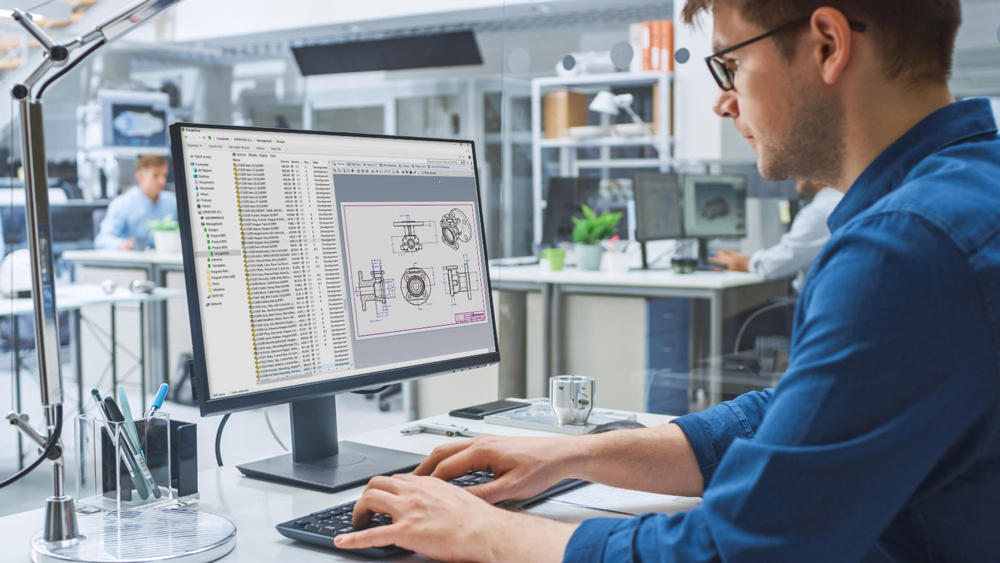
Çok sayıda alt montajdan oluşan büyük bir montaj üzerinde çalışırken ve tüm parçalara aynı malzemeyi atamak istediğinizde ne yaparsınız? Her alt montajı ayrı ayrı açmak ve malzeme atamak son derece zaman alıcıdır. Bunun yerine aşağıdaki basit prosedürü izleyin ve 3 adımı sırası ile uygulayın; 1: Ana montajı açın. 2: Tüm parça bileşenlerini seçin. 3: Tüm […]
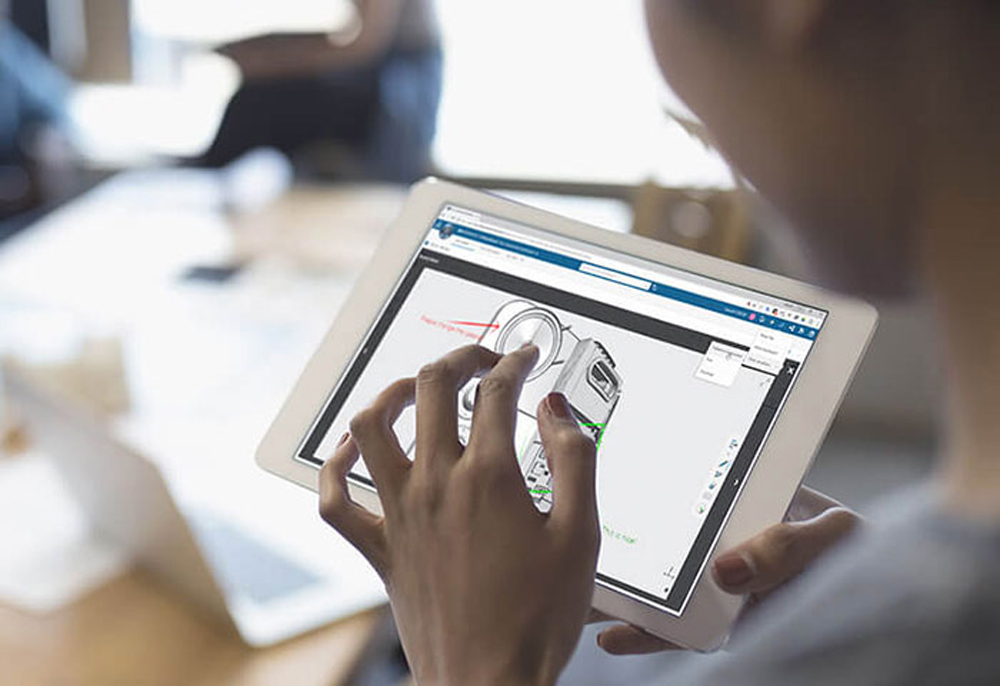
SOLIDWORKS Teknik Resim içerisinde oluşturulan Malzeme Listesini istediğiniz özellikleri ekleyerek özelleştirebilir ve malzeme listesi tablosunu kaydedip farklı parçalarınızda kullanabilirsiniz. Adım 1: SOLIDWORKS Parça & Montaj ortamındayken “Dosya / Özellikler / Özel” sekmesine giriyoruz. Adım 2: Malzeme Listesine eklemek istediğimiz değerleri buradaki özellik alanına giriyoruz. Biz örnek olarak parçamızın malzeme ve sınırlayıcı kutu ölçülerini ekleyelim. Adım […]
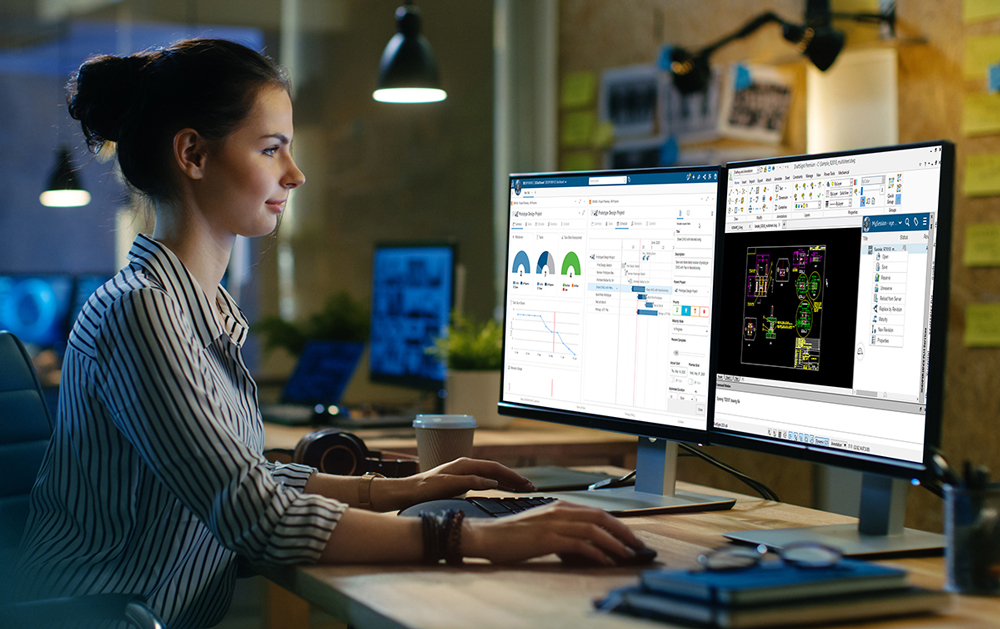
Solidworks görev zamanlayıcısını kullanarak parçaların veya montajların teknik resimlerini otomatik olarak oluşturabilirsiniz. Adım 1: Solidworks Görev Zamanlayıcısını aktif hale getirelim. Adım 2: Komut ekranının sol tarafında açılan pencereden “Teknik resim oluştur” seçeneğini aktif hale getirelim. Adım 3: Görev zamanlayıcısı için teknik resim şablonu oluşturalım. Bu işlemi gerçekleştirmek için önceden tanımlanmış bir teknik resim şablonuna ihtiyaç duyuyoruz. […]
3 boyutlu dataları SOLIDWORKS içerisinde görüntülediğimiz zaman dairesel bölgeler çokgen şeklinde görünüyorsa görüntü kalitesini arttırmamız gerekmektedir. Görüntü kalitesini arttırmak için izlenmesi gerek adımlar şu şekildedir: 1) SOLIDWORKS seçeneklerinden görüntü kalitesini arttırmak: Solidworks seçenekleri içerisinden belge özelliklerini açıyoruz. Ardından sol tarafta açılan pencereden görüntü kalitesini seçiyoruz. Buradan “Gölgeli ve draft kalite HLR/HLV çözünürlüğü” seçeneğini kırmızı çizgini başlangıç […]

SOLIDWORKS Müşteri Portalı, aktif abonelik hizmet sözleşmesi bulunan müşterilerine 7 gün 24 saat SolidWorks araçlarına rahat bir erişim imkanı sunmaktadır. (http://customerportal.solidworks.com) SolidWorks Müşteri Portalının kullanıcılar için sağladığı yetenekler; SolidWorks Bilgi Bankasına erişim ile çözüm ve SPRs taraması yapılabilme SolidWorks Geliştirme Ekibine doğrudan geliştirme istekleri gönderebilme Yazılı Performans Raporlarını görüntüleyebilme, açık ve bekleyen çözümlere ulaşabilme Yazılım […]

Montaj çalışması yaparken SOLIDWORKS çok mu yavaş çalışıyor? Cevabınız evet ise bu yazı montaj çalışması yaparken performansınızı arttırmaya yardımcı olacak. Montaj çalışması yaparken SOLIDWORKS takılmalarının önüne nasıl geçebilirim? Her gün karşılaştığımız en sık sorulardan bir tanesi de budur. Sizlere bu yazıyla birlikte bu duruma karşı püf noktaları ve bazı ipuçları aktaracağız. SOLIDWORKS ayarlarınızı optimize edin […]

SOLIDWORKS’ u bilgisayarınıza yüklediğinizde profil kütüphanesinde az sayıda profilin mevcut olduğunu görürsünüz. SOLIDWORKS’ un tüm standartları ve profilleri içermemesinin sebebi yükleme boyutudur. Bu nedenle SOLIDWORKS profilleri ücretsiz olarak kütüphaneye sonradan eklememize izin verir. Ekranın sağ kısmında bulunan görev bölmesi üzerinden tasarım arşivi açılır. SOLIDWORKS Content > Weldments aşağıda gösterildiği gibi açılır. Burada tüm standartlar gözükmektedir. […]