
SOLIDWORKS
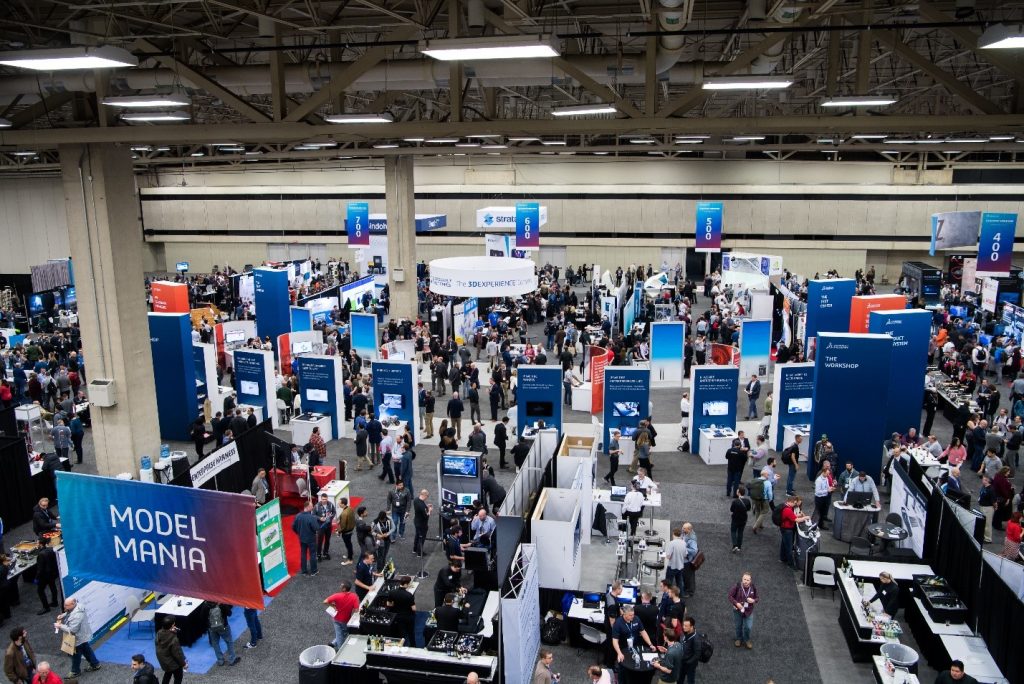
Yeni teknolojileri keşfedebileceğiniz, iş ağınızı genişletebileceğiniz, birbirinden farklı eğitimlere katılabileceğiniz büyüleyici bir etkinliğe katılmaya hazır mısınız? Eğer cevabınız evet ise 3DEXPERIENCE WORLD 2023 etkinliğine hoş geldiniz! 3DEXPERIENCE Portfolyosunu ve SOLIDWORKS ekosistemini yakından tanımak istiyorsanız, bu etkinlik tam size göre. Kimler Katılmalı? Tasarımcılar ve Mühendisler SOLIDWORKS yeteneklerinizi geliştirmek istiyorsanız ve tasarımlarınızı 3DEXPERIENCE bulut çözümleri ile oluşturarak […]

SOLIDWORKS ile Ekstrüzyon ile Katı Oluşturma – Son Koşul Seçeneği ve Dikkat Edilmesi Gereken Püf Noktalar SOLIDWORKS yazılımındaki en eski komutlardan biri ekstrüzyon komutudur. Ekstrüde Yükseklik/Taban unsuru, 2B bir çizim almanıza ve ona üçüncü boyutta kalınlık eklemenize olanak tanır. SOLIDWORKS her yeni sürümünde bu özellik kendisini sürekli yeniler. Bu yazımızda ekstrüzyon komutunda bulunan harika araçları […]
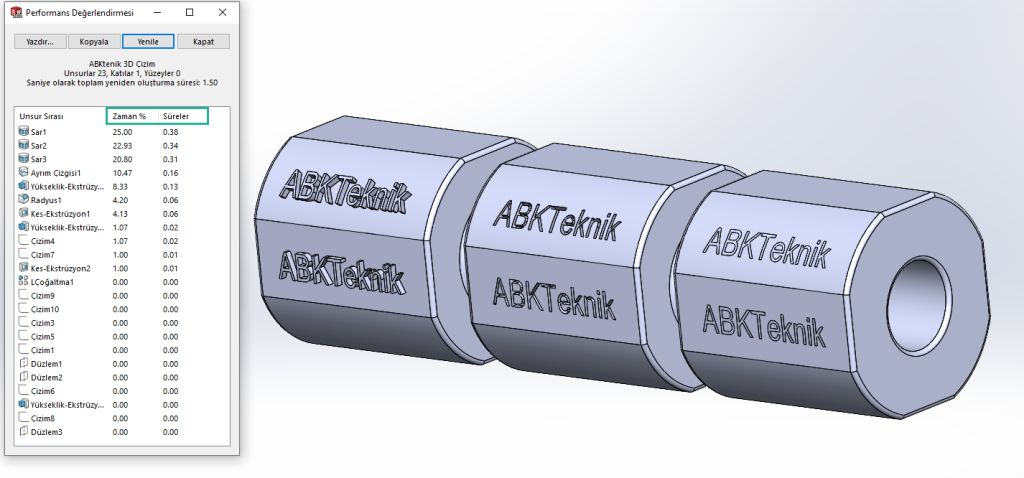
SOLIDWORKS ile Yazıyı Model Üzerine Uygulama Yöntemleri Bazı katı parçalar üzerine metin veya harflerin modellenmesine sık sık ihtiyaç duyarız. Tasarımı tamamlayabilmemiz için parça numarası, seri kodu veya diğer kodlama unsurlarını, parçamız üzerinde modellememiz gerekir. Bu konuda SOLIDWORKS bize çeşitli yöntemler sunmaktadır. Bu çeşitli yaklaşımların artı ve eksileri bulunmaktadır. Bu makalemizde, metin modelleme yöntemlerini derinlemesine inceleyeceğiz. […]
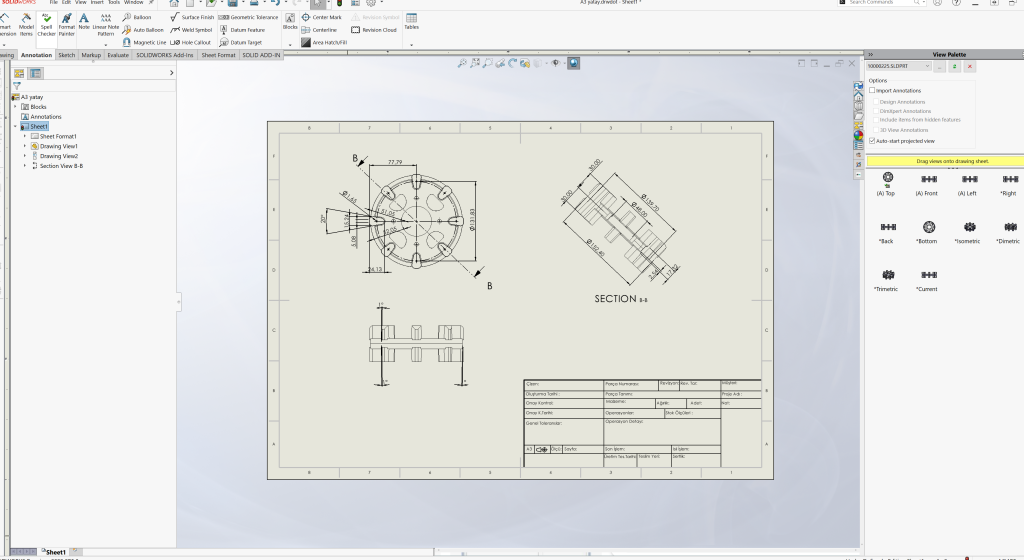
SOLIDWORKS üzerinde şablon oluşturma antet düzenleme ve çizgi yapılarını özelleştirme çalışma biçiminize göre düzenleye bilirsiniz. Parça çizimi, Montaj yapımı ve teknik resim şablonları dosya formatları ise; (.prtdot,.asmdot,.drwdot) diye isimlendirilir. Mevcut olan antet boyutları: A4, A3, A2, A1, A0 dosya formatı (.slddrt) TEKNİK RESİM BELGE OLUŞTURMA Yeni Teknik Resim şablonu oluşturmak için aşağıda bulunan görselde Drawing […]
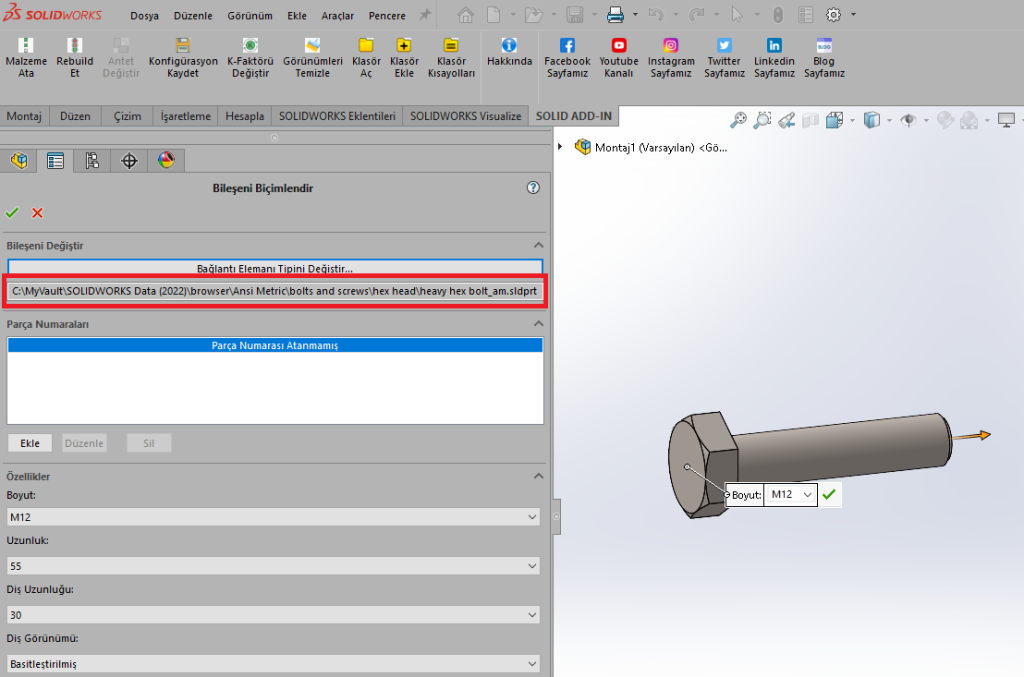
SOLIDWORKS PDM içerisinde Toolbox yönetimi sağlayarak özellikle montaj dosyalarında bulunan bağlantı elemanlarında meydana gelen referans kayıplarının ve hataların önüne geçebilirsiniz. İlk olarak SOLIDWORKS PDM içerisine “SOLIDWORKS Data” klasörünü kopyalayalım. Daha sonrasında “SOLIDWORKS Data” klasörünün üzerine fare ile sağ tıklayarak “Kasaya Gönder” eylemini gerçekleştirelim. PDM Yönetim panelinden gerekli düzenlemeleri yapmamız gerekmektedir. Windows Başlat kısmına “Yönetim” yazarak […]
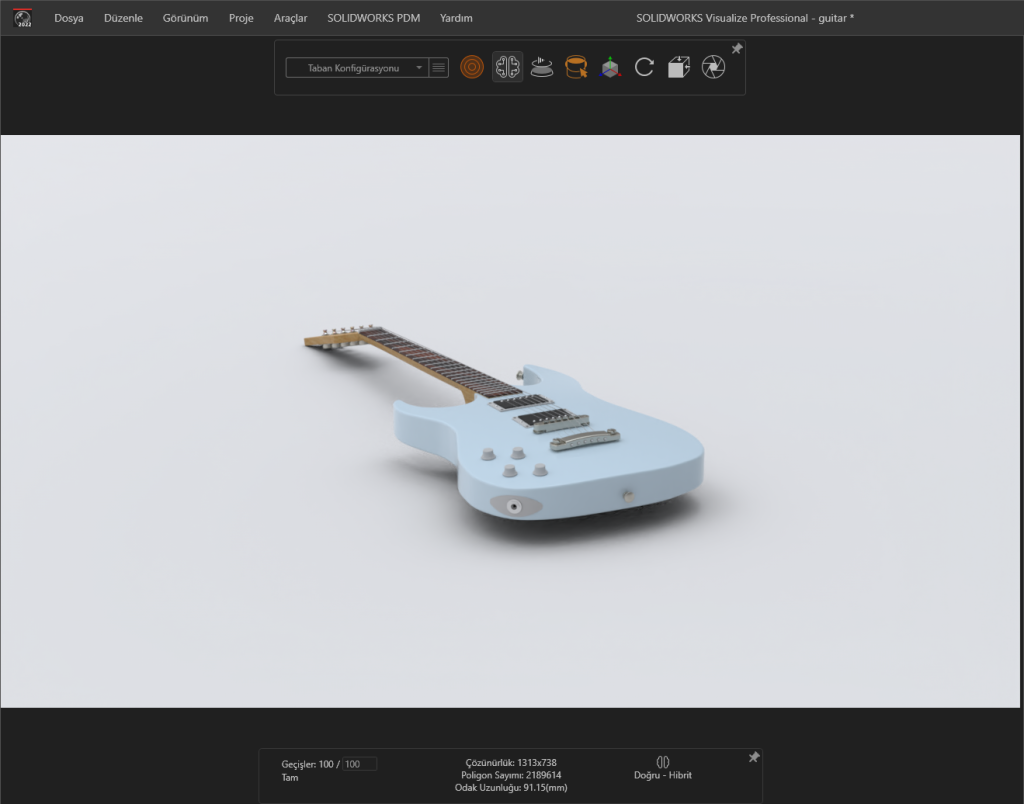
SOLIDWORKS Visualize Çalışma Alanı Çözünürlüğünü Ayarlama SOLIDWORKS Visualize içerisinde modelin bulunduğu kısım çalışma alanıdır. Programı kurduktan sonra ilk defa açtığımızda çalışıma alanındaki çözünürlük değeri düşük olduğundan istenen seviyede işlem yapmak zor olabilir Aşağıdaki adımları izleyerek çözünürlüğü ayarlayabilirsiniz: VISUALIZE içerisinde üst kısımda bulunan “Araçlar”a tıkladığımızda açılan pencereden “Seçenekler”e tıklayalım. Açılan pencereden “Maksimum Çözünürlük” kısmından “Pencereyi Doldur” […]
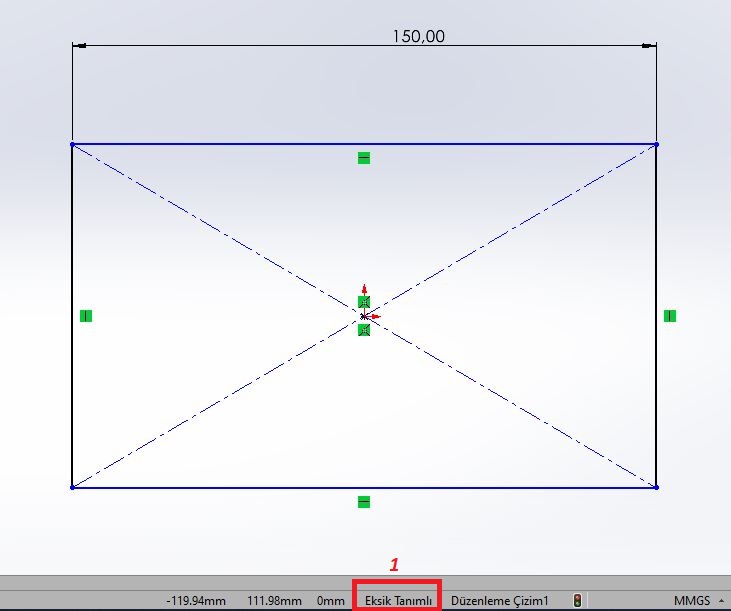
SOLIDWORKS’te Tamamen Tanımlı Çizimler Kullanma SOLIDWORKS içerisinde çizim yaparken kullanıcıların yaptığı en büyük hatalardan bir tanesi eksik tanımlı (Örneğin: çizime ölçü vermemek) bir çizim bırakmaktır. Çizim ortamında sağ alt kısımda eğer eksik bir tanım varsa “eksik tanımlı” ifadesini görüntüleyebilirsiniz. Çalışma alanında bulunan siyah çizgiler ise “tam tanımlı”, mavi çiziğiler “eksik tanımlı” anlamına gelmektedir. Bırakılan bu […]
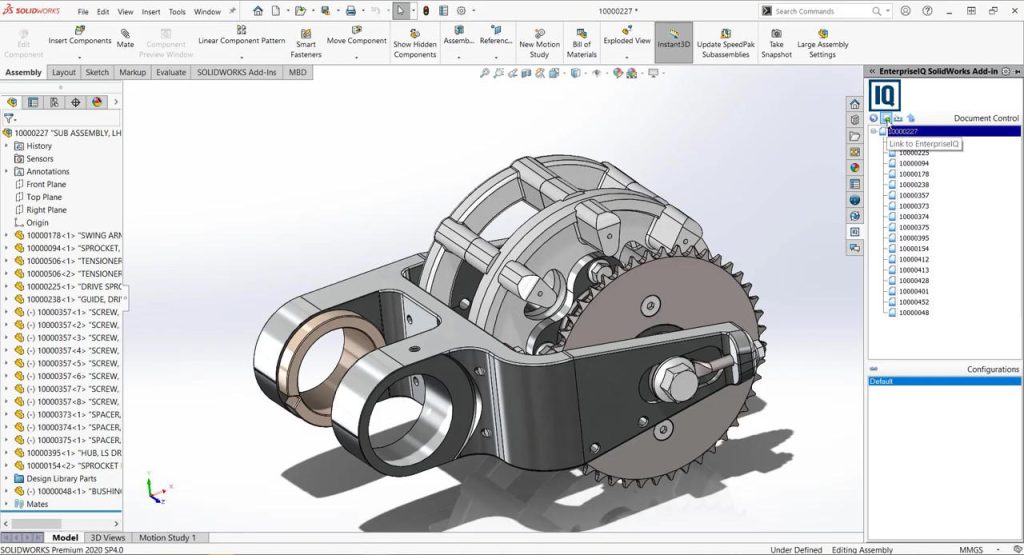
SOLIDWORKS Unsur Ağacı Görünümünün Değiştirilmesi Dinamik Referans Görselleştirmesi (Alt/Üst Öğe) Bir unsuru oluşturan çizim ve unsurlara bağlı oluşturulan diğer unsurlar arasında ilişkileri görmek ve bu ilişkilere göre silme veya taşıma işlemi yapmak için Parça adına sağ tıklayıp “Dinamik Referans Görselleştirmesi” seçenekleri ayrı ayrı açılıp kapatılabilir. Bu seçenek ile birlikte seçilen unsurun alt ve üst öğelerini […]
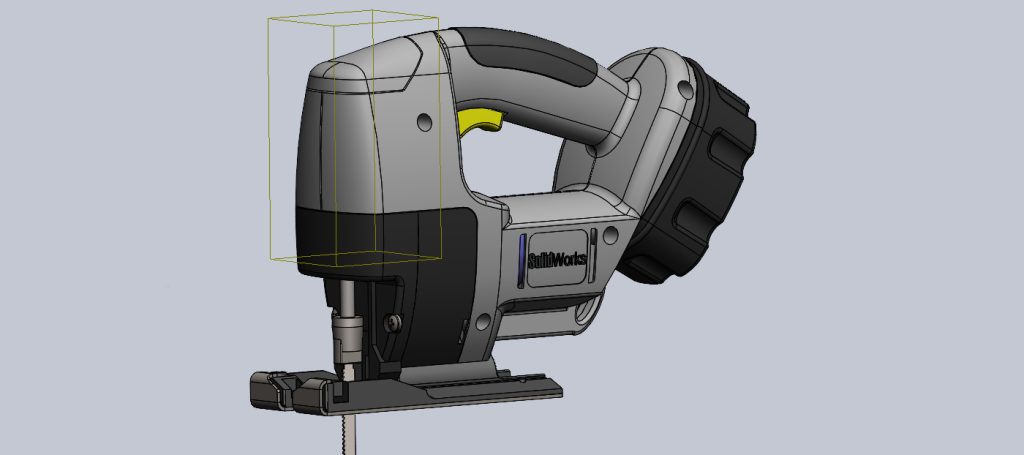
SOLIDWORKS Visualize CAD Eklentisi SOLIDWORKS VISUALIZE, SOLIDWORKS CAD programı içerisinde çalışmamaktadır. Bu sayede tasarım işleri ve render işleri eş zamanlı bir şekilde ilerletilebilmektedir. CAD programın içerisinde VISUALIZE eklentisi bulunmaktadır. Peki bu eklentinin fonksiyonu nedir? Bu makalede sizlere ifade etmeye çalışacağım. İlk olarak eklentiler içerisinden “SOLIDWORKS VISUALIZE”ı aktif hale getirelim. SOLIDWORKS Visualize sekmesinde dört komut bulunmaktadır. […]
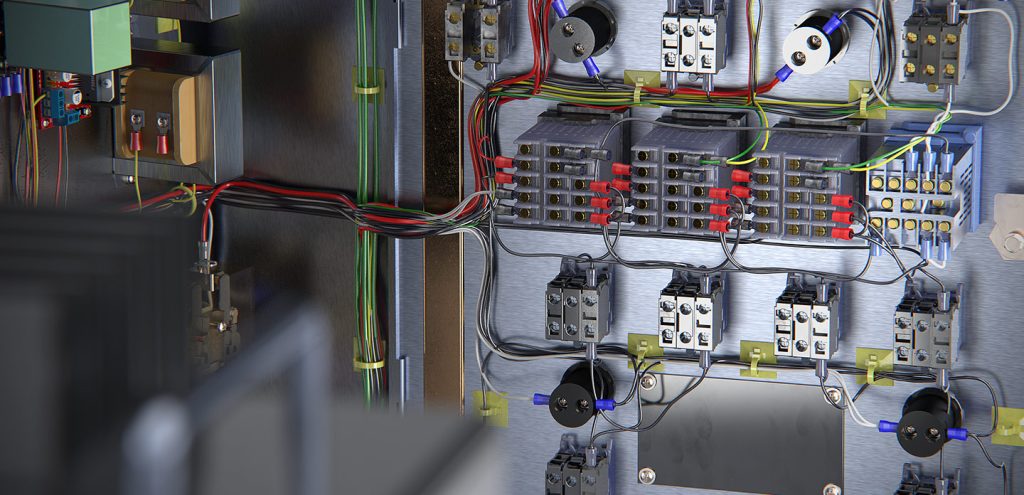
SOLIDWORKS Electrical Kurulumu Öncelikle, cihazınızda zaten kurulu bir SOLIDWORKS ürününüz varsa, lütfen mevcut kurulumunuza SOLIDWORKS Electrical ürününüzü ekleyin. Bunu yapmak için, Denetim Masası > Programlar ve Özellikler > SOLIDWORKS > Değiştir’i seçerek işleminizi gerçekleştirebilirsiniz. Başarılı Kurulum İçin Bilgisayarınızı Hazırlayın Bazı Anti-Virüs programlarının SOLIDWORKS kurulumu sırasındaki işlemleri engellediği bilinmektedir. Bu sebeple cihazınızda bulunan Anti-Virüs programını devre […]