DraftSight ile 2B çizim yapılabildiği gibi 3B tasarım da yapılabilmektedir. Bu makale size DraftSight 3B Modeling alanında çalışmak için ihtiyaç duyduğunuz araçları gösterecektir.
DraftSight Premium, Enterprise Plus ve Mechanical, DraftSight’ın tüm sürümlerinde bulunan ‘Drafting and Annotation’ ve ‘Classic’ çalışma alanlarına ek olarak bir ‘3D Modeling’ çalışma alanını içerir. Bu çalışma alanı, ‘Drafting and Annotation’ çalışma alanında bulunan sekme ve araçların yanı sıra 3B’de çalışırken yararlı olan bazı ekstra araçları içerir.
İster 2B ister 3B olsun, DraftSight’ın aynı ortamı kullandığını unutmayın. SOLIDWORKS, CATIA veya xApps gibi farklı araç setlerinin mevcut olduğu farklı ortamlar arasında geçiş yapılmaz. Bir çalışma alanında bulunan komutlardan herhangi biri başka bir çalışma alanında da mevcuttur.
Çalışma alanı, komutları yazmaya gerek kalmadan seçmenin kolay bir yolunu sağlar. Klavyeyi, düğmeleri veya iletişim kutularını kullanıyor olsanız da her şey şu ya da bu şekilde komut satırından geçer.
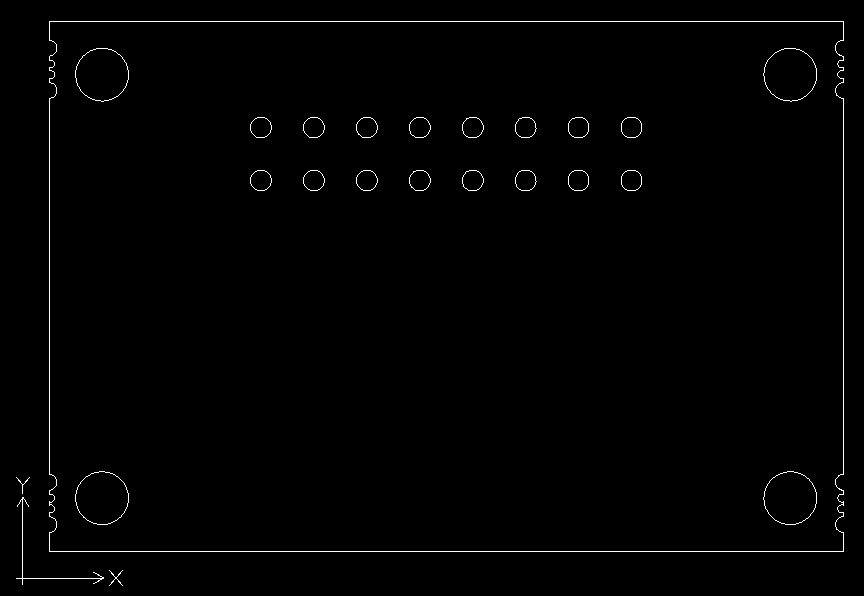
2B çizim üzerinde çalışırken Üstten Görünüm’e bakarız. Bunu söylemenin başka bir yolu da Z ekseninden doğrudan XY düzlemine baktığımızdır. Bu varsayılan yönlendirmede, yalnızca XY düzleminde 2B objeler içeren bir çizime mi yoksa Z ekseni boyunca yer alan objelere mi baktığımızı söylemek zor olabilir.
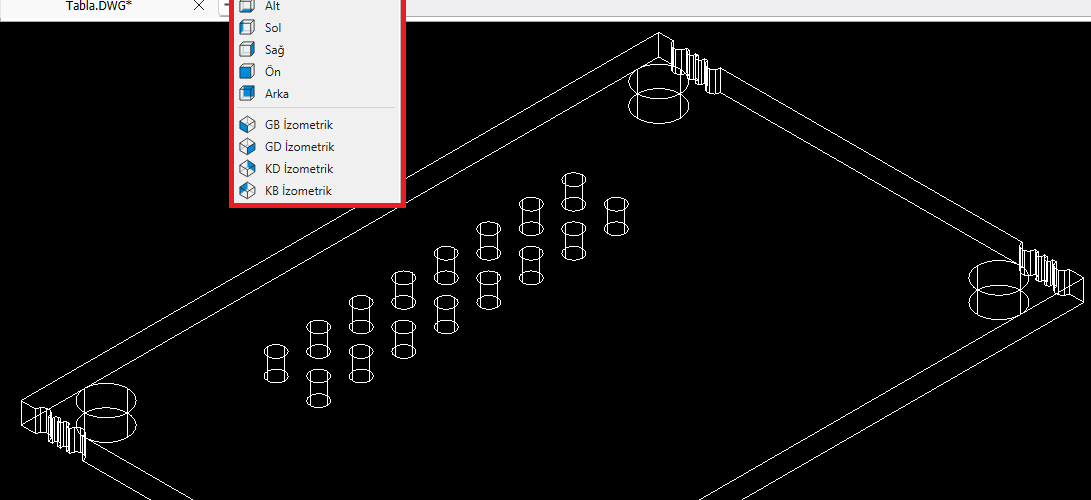
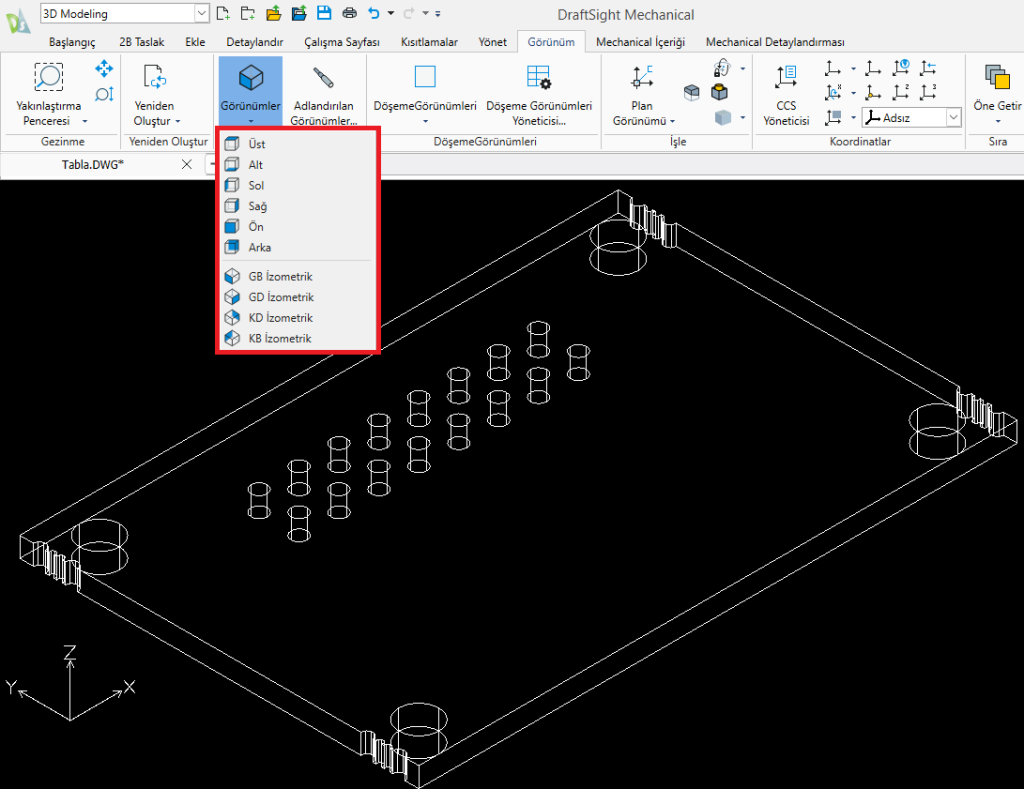
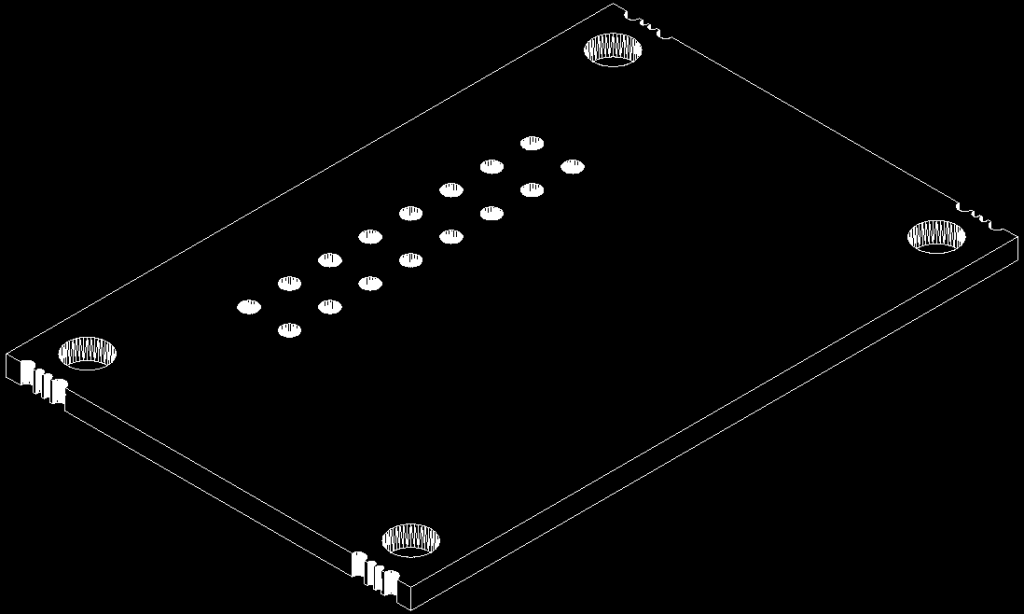
Görünüm yönünü değiştirmek için ‘Görünüm’ sekmesindeki ‘Görünümler’ açılır penceresini kullanalım. Farklı bir 2B yönelimi veya aşağıda gösterilen dört İzometrik görünümden birini seçebilirsiniz. Artık Z eksenine doğrudan bakmadığımız için parçanın 2B çizgiler, yaylar ve daireler yerine tek bir katı gövde olduğunu görebiliriz.
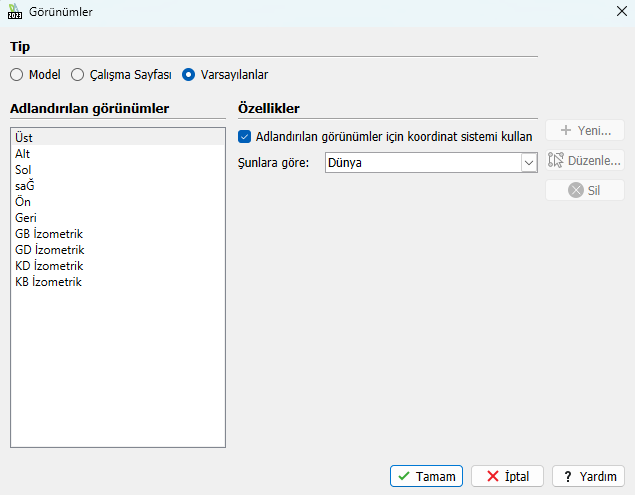
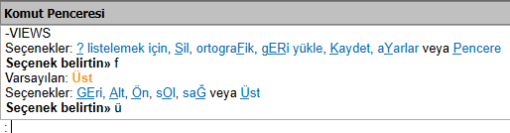
Önceden tanımlanmış görünümleri seçebileceğiniz bir iletişim kutusu açmak için VIEWS komutunu da kullanabilirsiniz. -VIEWS komutu size komut satırında aynı seçenekleri verecektir.
Önceden tanımlanmış bir görünüm seçmek yerine, modeli ekranda serbestçe döndürmek için SHIFT+ orta fare tuşuna basılı tutarak fareyi hareket ettirmelisiniz. Bu şekilde yönlendirmeyi hızlı ve kolay bir şekilde istediğiniz şekilde yapabilirsiniz.
Yakınlaştırmanın ve kaydırmanın en kolay yolu orta fare tuşu/kaydırma tekerleğidir. Yakınlaştırmak ve uzaklaştırmak için kaydırın ve orta fare düğmesini basılı tutarken fareyi hareket ettirerek ekranı kaydırın. Komut aktifken bu işlemleri yapsanız bile komut kesintiye uğramayacaktır.
SHADEVIEW Komutu
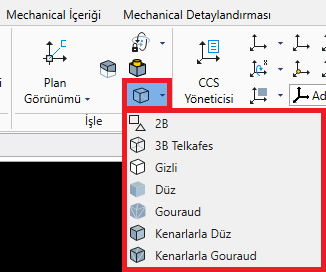
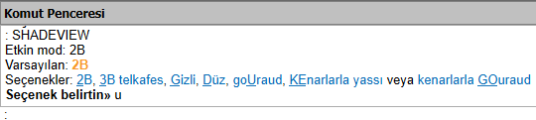
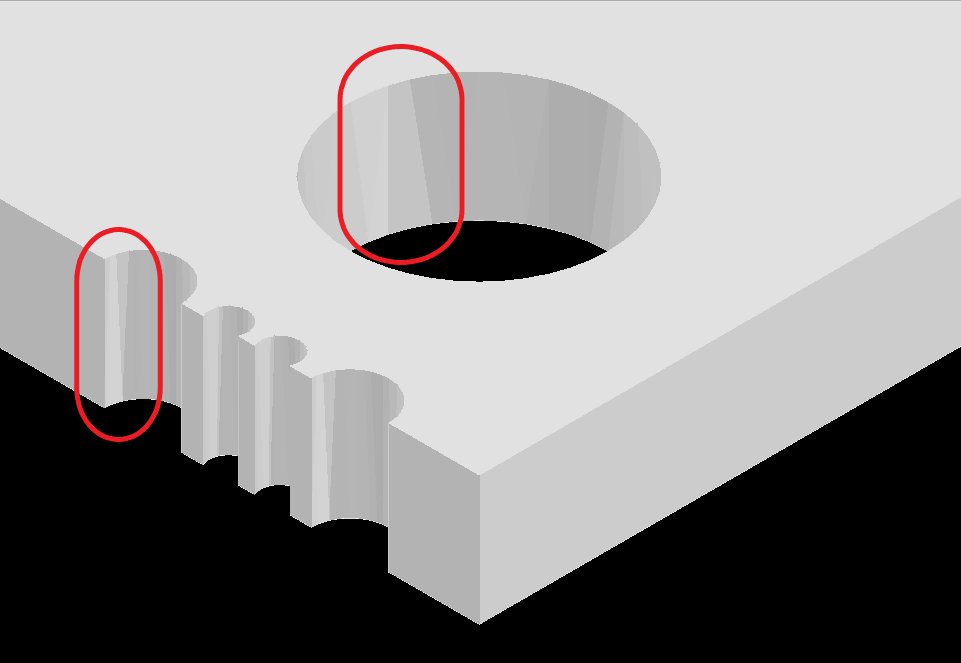
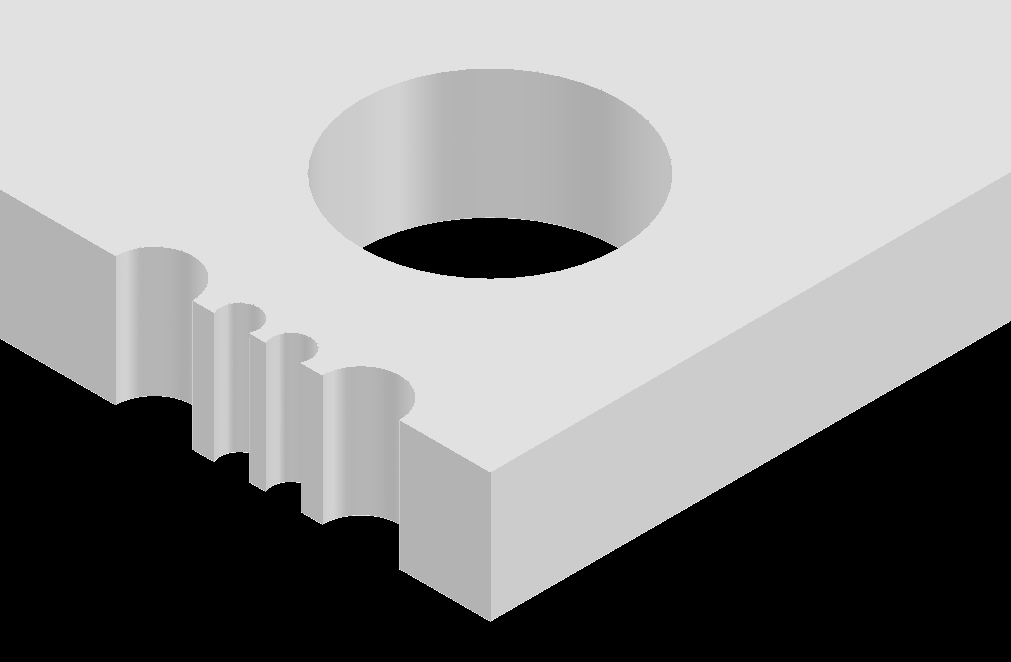
Katı cisimler çeşitli şekillerde görselleştirilebilir. Yukarıdaki görüntülerin tümü 2B veya 3B Tel Kafes yöntemleri kullanılarak oluşturulmuştur. Diğer oluşturma seçenekleri arasında Düz, Kenarlarla Düz, Gouraud ve Kenarlarla Gouraud yer alır. Bu görünümler arasında geçiş yapabilmek için şerit menüsünü ya da SHADEVIEW komutunu kullanabilirsiniz.
Aşağıda sırasıyla Gizli, Düz ve Gouraud seçenekleriyle oluşturulan örnekler verilmiştir.
Hazırlayan: Uyg. Müh. Taha AKGÜN
Giriş Yap
Parola en az 8 karakterden oluşmalı, rakam ve harf içermeli, en az 1 büyük harf içermelidir