SOLIDWORKS modellerini harici olarak paylaşırken, tasarımınızı gizli tutarak fikirlerinizi korumanız genellikle kritik bir öneme sahiptir. Bu makalede, SOLIDWORKS dosyalarından tasarım nasıl gizli tutulur sizin için ele alacağız.
1-) Montajı Parça Olarak Kaydet
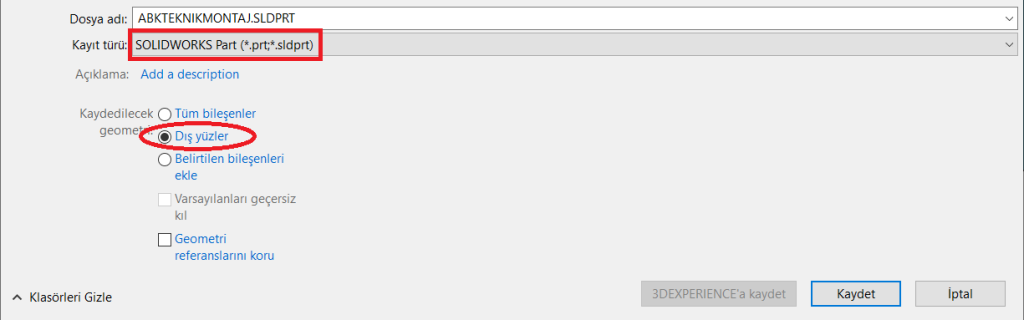
Bir montaj modelinin tasarım gizliliğini korumanız gerekiyorsa, bunu yapmanın en kolay yollarından biri onu bir parça olarak kaydetmektir. Bir montajı parça olarak kaydederken Solidworks’ü yalnızca dış yüzleri kaydetmeye yönlendirebilirsiniz.
Bunu yapmak için Dosya (File) > Farklı Kaydet’e(Save As Type) gidin, ardından Farklı kaydet türünü SOLIDWORKS Parçası (*.prt; *. sldprt) olarak değiştirin. Kaydedilecek Geometri altında, Dış yüzleri seçin ve ardından Kaydet’e tıklayın. Seçtiğiniz yerde sadece dış yüzeylerden oluşacak bir parça kaydedilecektir.
Bu modelin alıcısı, yüzeylerden bir Özellik Ağacı oluşturmak için FeatureWorks’ü kullanamaz.
2-) Evrensel Dosya Türü Olarak Kaydet
Bir montaj veya parçayı, IGES, STEP veya PARASOLID formatlarında kaydederek, modeli SOLIDWORKS unsurlarından tamamen çıkarmış olursunuz.
Bu işlemi gerçekleştirmek için Dosya(File) menüsünden Farklı Kaydet(Save As Type) seçeneğine gidin ve ardından farklı kaydetmek istediğiniz evrensel dosya formatından birini seçin.
Bu dosya formatları, Solidworks’e alınan katılar olarak içe aktarılabilir. FeatureWorks, içe aktarılan parça dosyalarında bir Unsur Ağacı oluşturmak için kullanılabilir. Ancak FeatureWorks, sadece Ekstrüzyonlar, Draftlar, Döndürmeler, Delikler, Radyuslar/Pahlar, Federler, Taban flanşları, Kenarlar, Kenar Flanşları ve Çizilmiş Bükümler gibi unsurları tanıyacaktır.
3-) Tasarımı Gizli Tutmak için Defeature'ı Kullanın
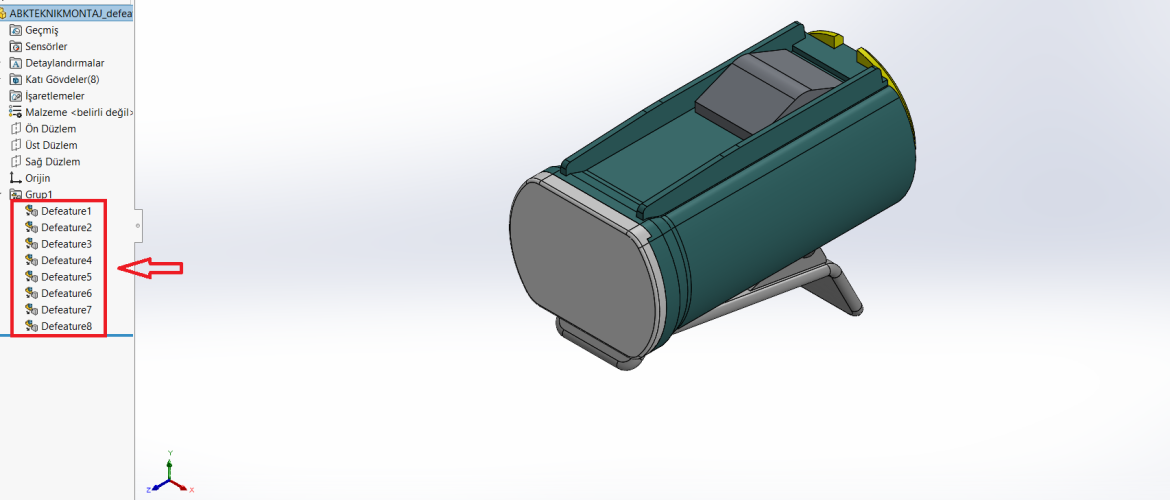
SOLIDWORKS Defeature aracı, özellikle parçaların ve montajların fikri mülkiyetini kaldırmak için tasarlanmıştır. Bu, dosyayı düzenlenecek unsuru olmayan bir parçaya dönüştürür ve FeatureWorks, bir Unsur Ağacı’nı yeniden oluşturmak için kullanılamaz.
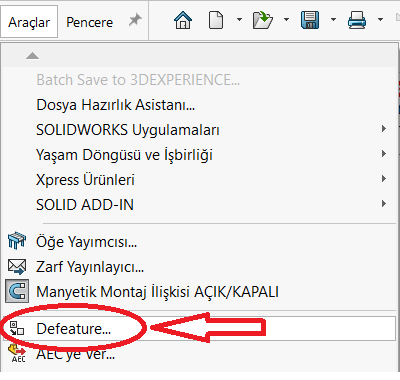
Defeature aracını kullanmak için Araçlar(Tools) menüsünden Defeature seçeneğine gidin.
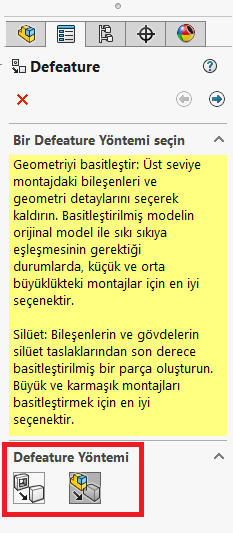
Parçalar için Defeature PropertyManager, size hangi unsurların korunacağını ve hangilerinin kaldırılacağını seçme imkanı sunan adımlar dizisini takip etmenizi sağlar. SOLIDWORKS, tüm iç hacimleri malzemeyle dolduracaktır.
4-) 3D PDF'de veya eDrawings Yayınlama
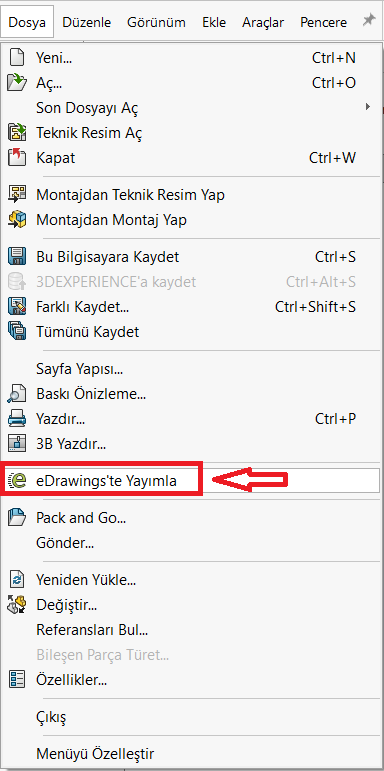
Bir dosyayı yalnızca görüntüleme amacıyla paylaşmak istiyorsanız, dosyayı 3B PDF olarak kaydetmeyi veya eDrawings’te yayınlamayı düşünebilirsiniz. Her iki yöntem de modellerinizi, alıcının dosyayı sınırlı ölçüm yetenekleriyle bir görüntüleyicide açabileceği şekilde paylaşmanıza olanak sağlar.
Bir dosyayı eDrawings’te yayınlamak için Dosya(File) menüsünden eDrawings’te Yayımla(Publishto eDrawings) seçeneğine gidin.
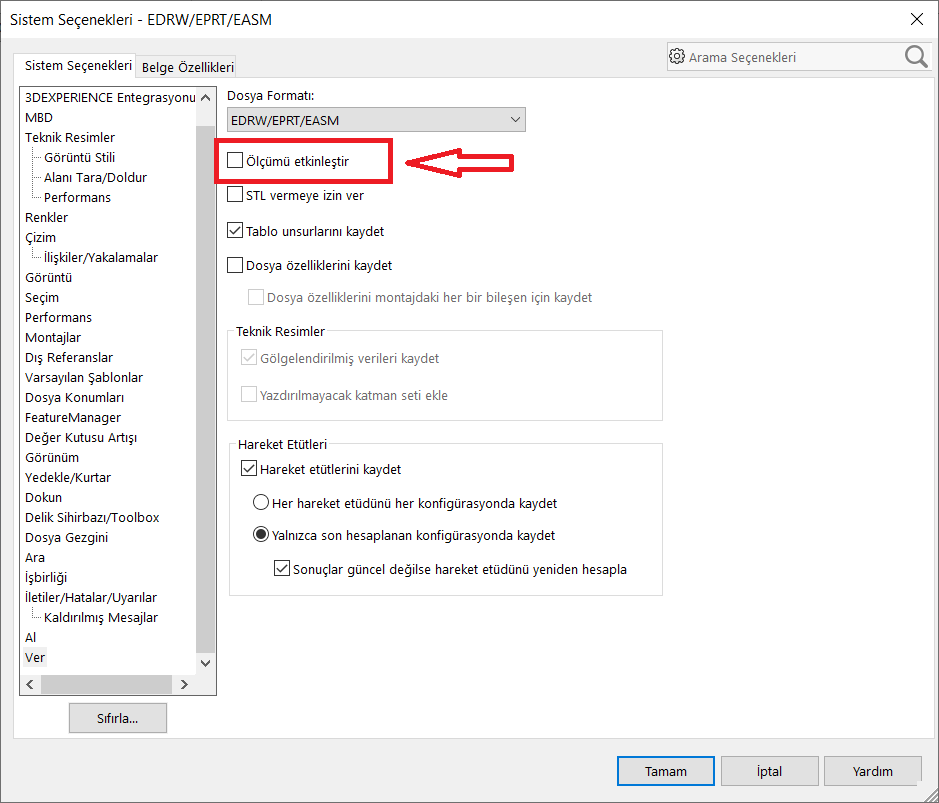
Eğer alıcının eDrawings’te modeli ölçmesine izin vermek istemiyorsanız, Araçlar(Tools) menüsünden Seçenekler(Options) seçeneğine gidin, ardından Sistem Seçenekleri(System Options) ve Dışa Aktar(Export) seçeneğine tıklayın. Dosya formatını EDRW/EPRT/EASM olarak değiştirin ve Ölçümü Etkinleştir seçeneğinin işaretini kaldırın.
Dosyayı 3B PDF olarak kaydetmek için Dosya(File) menüsünden Farklı Kaydet(Save As Type) seçeneğine gidin, ardından “Farklı kaydetme türünü” “Adobe Portable Document Format (*.pdf)” olarak değiştirin ve “3B PDF Olarak Kaydet” onay kutusunu işaretleyin.
Hazırlayan: Uyg. Müh. Onur VAROL
Giriş Yap
Parola en az 8 karakterden oluşmalı, rakam ve harf içermeli, en az 1 büyük harf içermelidir