SOLIDWORKS Electrical Proje makrosu kullanıcının bir projeyi veya projenin bir bölümünü başka bir projede yeniden kullanmak üzere kaydetmesine olanak tanır. SOLIDWORKS Electrical’da proje makroları oluşturma işlemi, belirli projelerin veya kitapların tamamının yanı sıra projelerin belirli bölümlerini içerecek şekilde esnek bir şekilde yapılabilir.
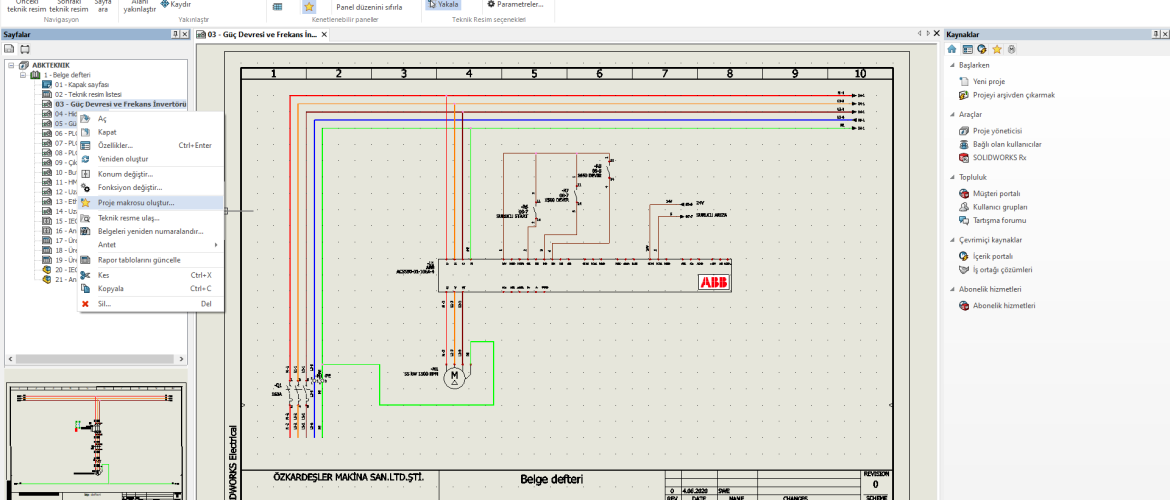
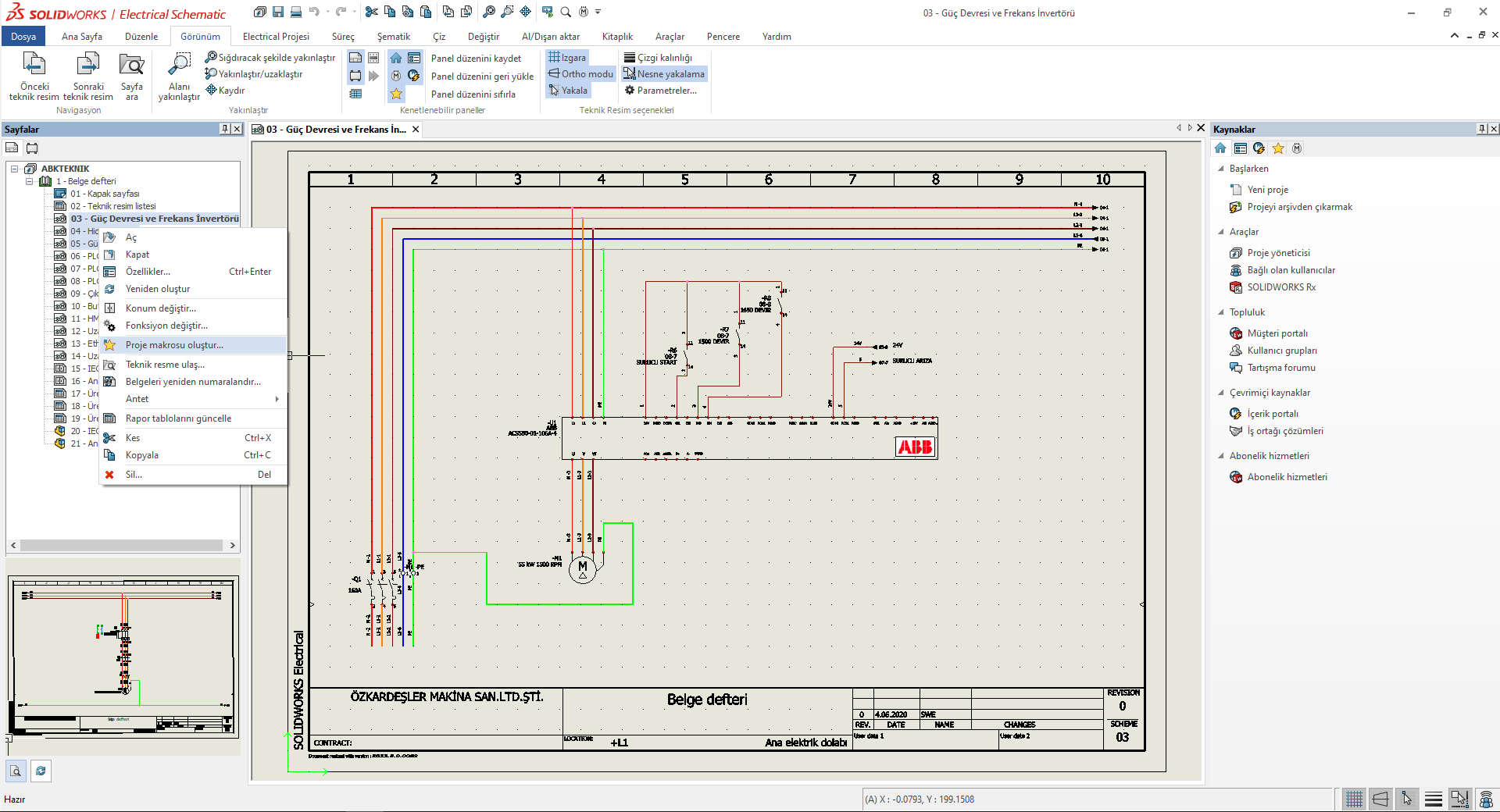
Örneğin, aşağıdaki projede çizgi diyagramımızı ve şematik belgelerimizi benzer projelerde yeniden kullanmak istiyoruz. Bu durumda, çoklu seçilmiş sayfalara sağ tıklayıp kısayol menüsünden “Proje makrosu oluştur” seçeneğini seçebiliriz. Bu, otomatik olarak bu iki sayfayı içeren yeni bir proje makrosu oluşturacaktır.
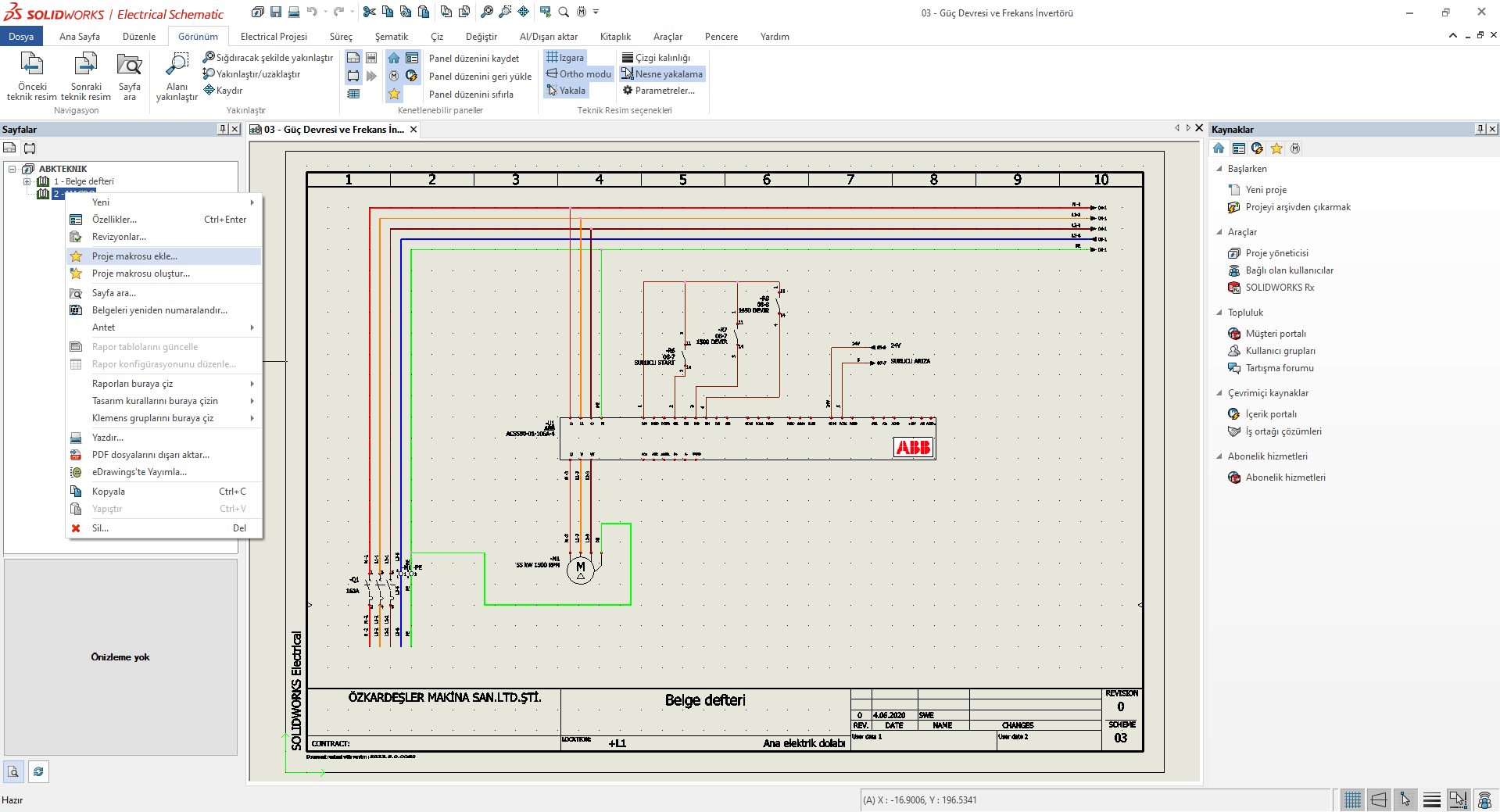
Makromuzu oluşturduktan başka bir projede belge kitabına sağ tıklayıp yeni oluşturduğumuz proje makrosunu ekleyecek olan “Proje Makrosu Ekle’yi seçebiliriz.
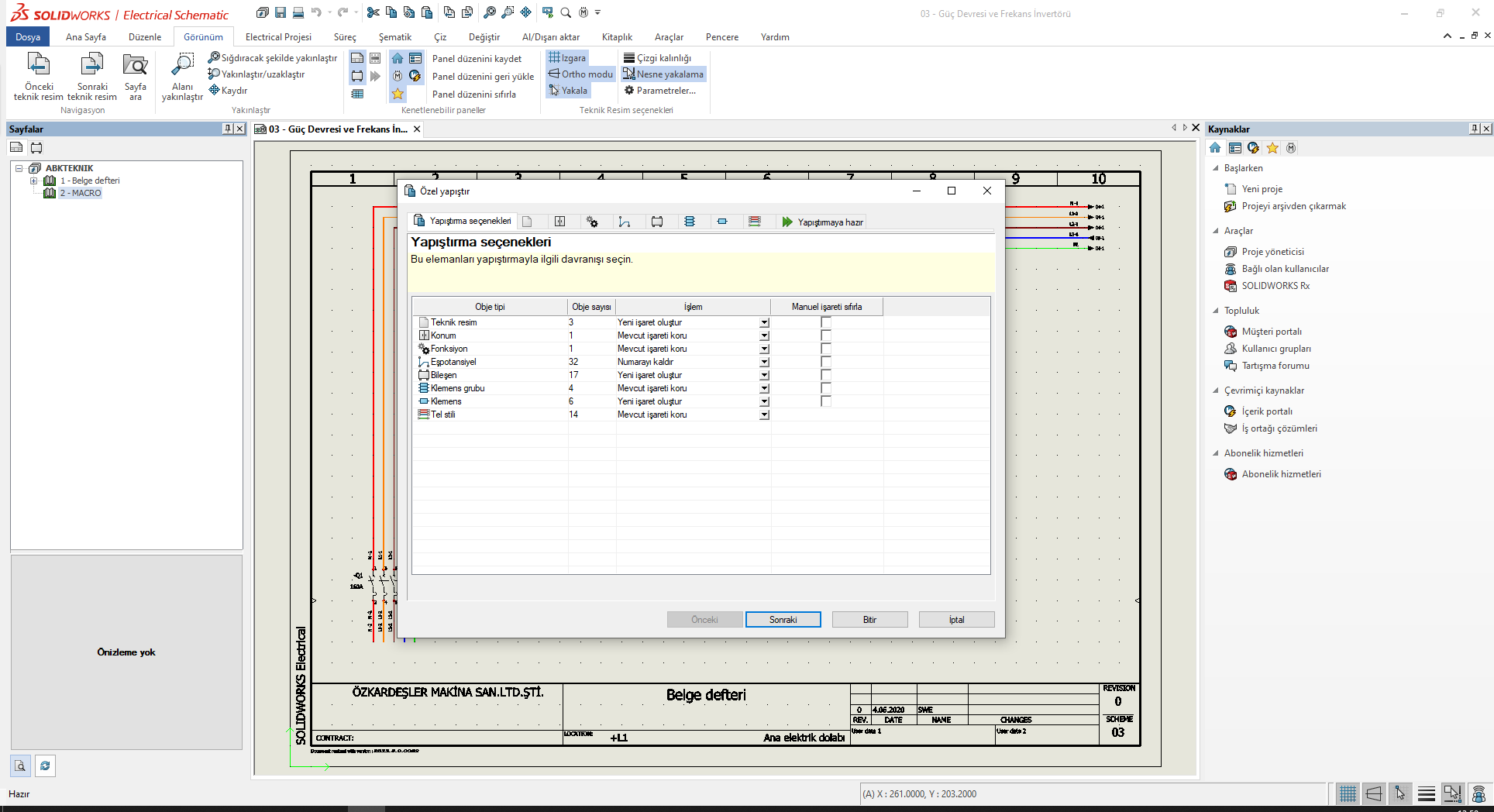
“Proje makrosu ekle” seçeneğini seçtikten sonra, proje makronuzu yeni projenize eklemek için Özel Yapıştırma Sihirbazı size tüm yapıştırma seçeneklerini sunacaktır. Aşağıdaki ekran görüntüsü, Adım 1’de proje makrosunu oluşturmak için kullanılan her iki sayfayı da göstermektedir.
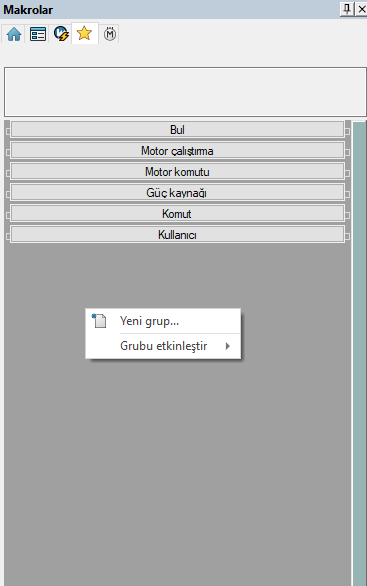
Diyagramın içerisindeki nesnelerin makrosunu oluşturmak istersek ne yapmalıyız? Makro oluşturmak için öncelikle makroyu kolay erişilebilir bir alanda barındıracağımız bir grup oluşturmak istiyoruz. Makro penceresindeki boş alana sağ tıklayın ve “Yeni Grup’u seçin:
Buradan devreleri makro penceresine sürükleyip bırakmanıza olanak sağlayacak yeni bir grup oluşturabilirsiniz. Makro grubunuzu ve devre açıklamanızı adlandırırken ayrıntılı olmanız önemlidir. Bu, devrelerinizi tamamladıktan sonra makroyu daha hızlı bulmanızı sağlamak içindir. İşbirliğine dayalı bir yapıda çalışıyorsanız bu, ekibinize de yardımcı olacaktır.
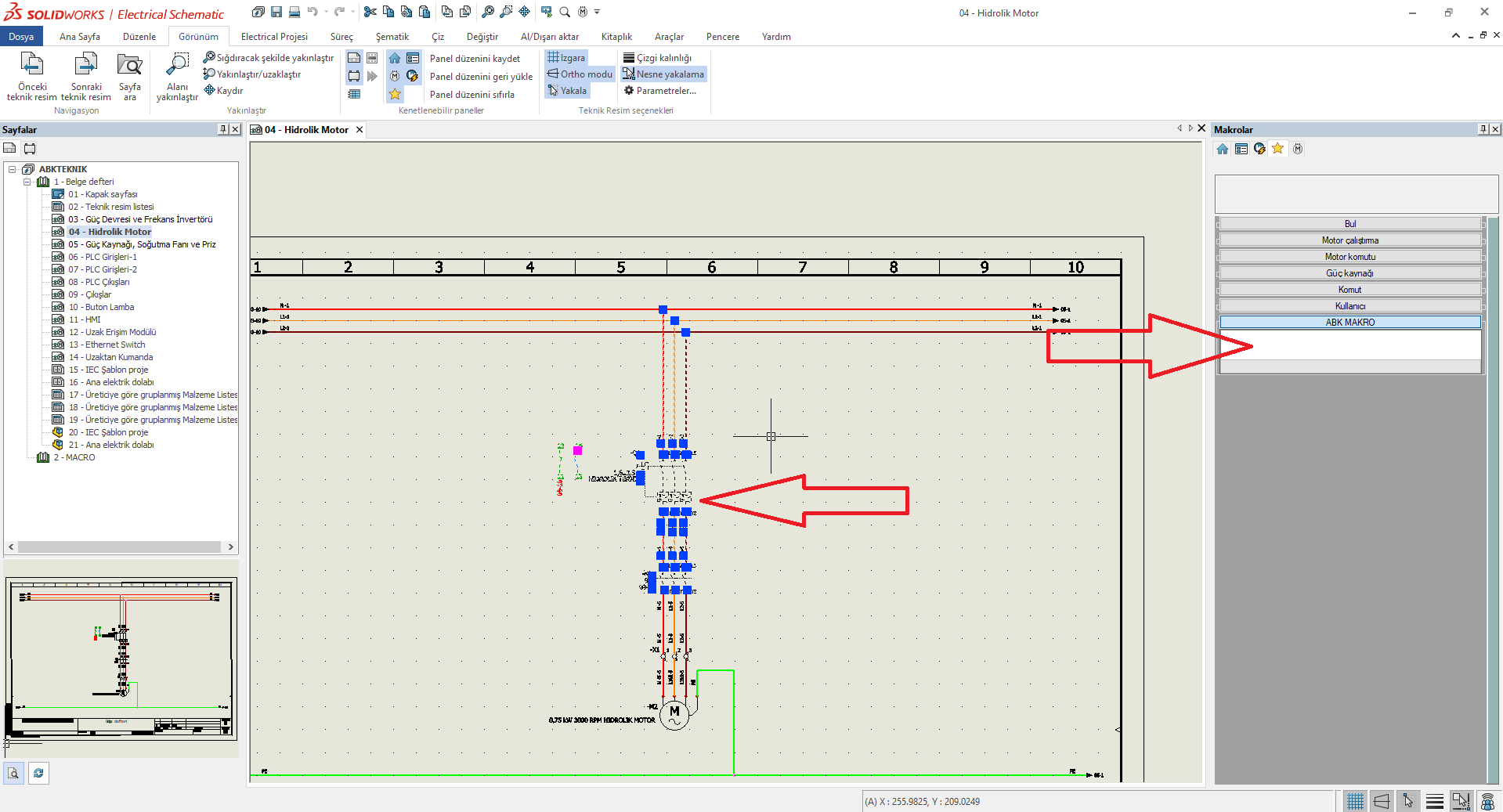
Yeni grubunuzla artık devreleri ekleyebilirsiniz. Bu basit bir sürükle ve bırak işlemidir makro olarak kaydetmek istediğiniz devreyi seçin, tıklayın ve devreyi makro penceresine sürükleyip bırakın.
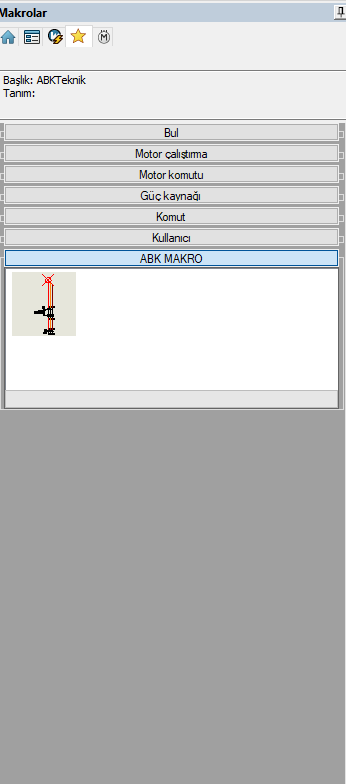
Bu, makroyu makro kitaplığına kaydedecek ve makro pencerenizde size bir ön izleme simgesi sunacaktır. Bu devre makro penceresine geldiğinde, bu devreyi istediğiniz gibi yeni projelere veya şemalara sürükleyip bırakabilirsiniz. Başlangıçta kurduğunuz devrenin kullanılacağını unutmayın, dolayısıyla doğru olduğundan emin olun.
Daha detaylı bilgi için YouTube kanalımızı ziyaret edin! Bu makalede anlattığımız konu ve daha fazlası hakkında detaylı bilgi edinmek için YouTube kanalımızdaki eğitici videoları izleyebilirsiniz. SOLIDWORKS Electrical ve diğer mühendislik çözümleriyle ilgili pratik ipuçları ve rehberler için kanalımıza göz atmayı unutmayın!
Giriş Yap
Parola en az 8 karakterden oluşmalı, rakam ve harf içermeli, en az 1 büyük harf içermelidir