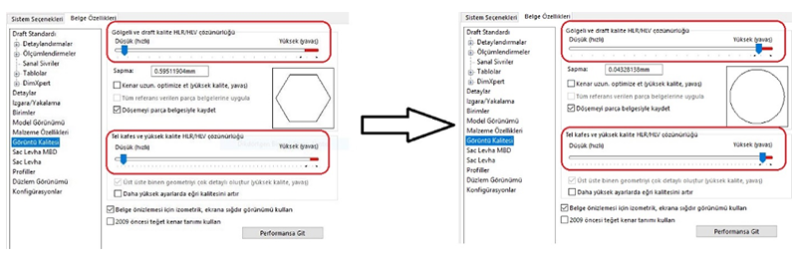
3 boyutlu dataları SOLIDWORKS içerisinde görüntülediğimiz zaman dairesel bölgeler çokgen şeklinde görünüyorsa görüntü kalitesini arttırmamız gerekmektedir.
Görüntü kalitesini arttırmak için izlenmesi gerek adımlar şu şekildedir:
1) SOLIDWORKS seçeneklerinden görüntü kalitesini arttırmak:
Solidworks seçenekleri içerisinden belge özelliklerini açıyoruz. Ardından sol tarafta açılan pencereden görüntü kalitesini seçiyoruz. Buradan “Gölgeli ve draft kalite HLR/HLV çözünürlüğü” seçeneğini kırmızı çizgini başlangıç noktasına kadar arttırıyoruz. “Tel kafes ve yüksek kalite HLR/HLV çözünürlüğü” içinde aynı işlemi tekrarlıyoruz.
2) Yapılan değişiklikleri kaydetme:
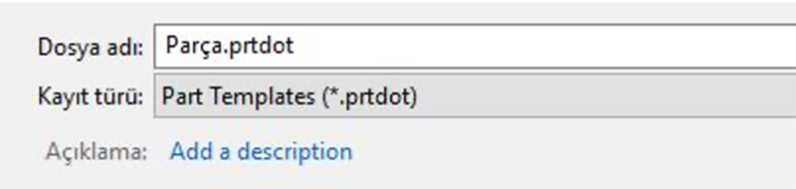
Yaptığımız değişiklikler SOLIDWORKS’ün belge özellikleriyle ilgili olduğundan kalıcı bir hale gelmesi için şablon olarak kaydetmemiz gerekmektedir.
Boş bir parça veya montaj şablonu açıyoruz. Ardından farklı kaydet diyerek şablonumuzu kaydediyoruz.
Böylelikle görüntü kalitesini arttırıp şablon olarak kaydettikten sonra kalıcı hale getirdik.
Not: Görüntü kalitesini arttırmak performans olarak SOLIDWORKS ‘ün yavaş çalışmasına sebep olabilir.
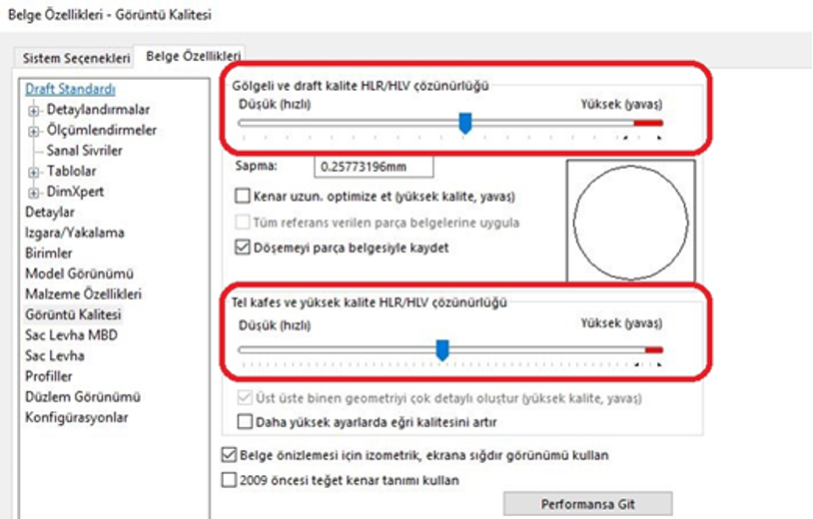
Görüntü kalitesi ve performans optimizasyonu sağlamak için “Gölgeli ve draft kalite HLR/HLV çözünürlüğü” ve “Tel kafes ve yüksek kalite HLR/HLV çözünürlüğü” seçeneklerini belirli bir seviyede arttırabilirsiniz: