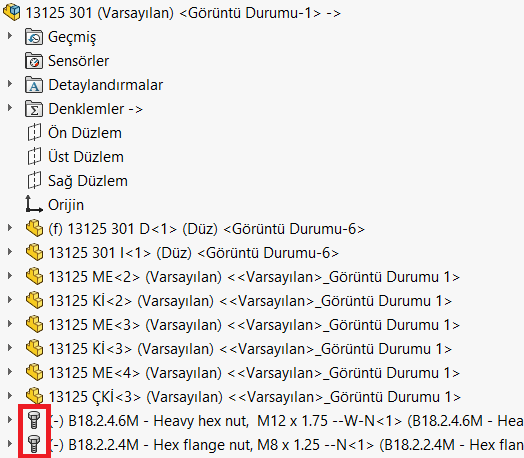
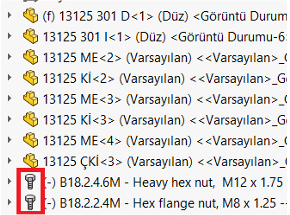
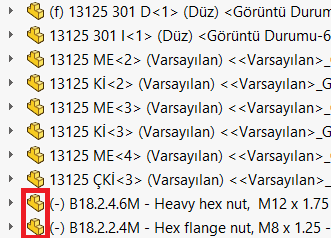
SOLIDWORKS Toolbox içerisindeki parçalar, montajlarınızda kullanıldığında özel bir işaret ile işaretlenir.
Bu işaret, SOLIDWORKS’un bu parçaların Toolbox içinden geldiğini tanımasını ve referanslarını Toolbox kütüphanesinde tutmasını sağlar.
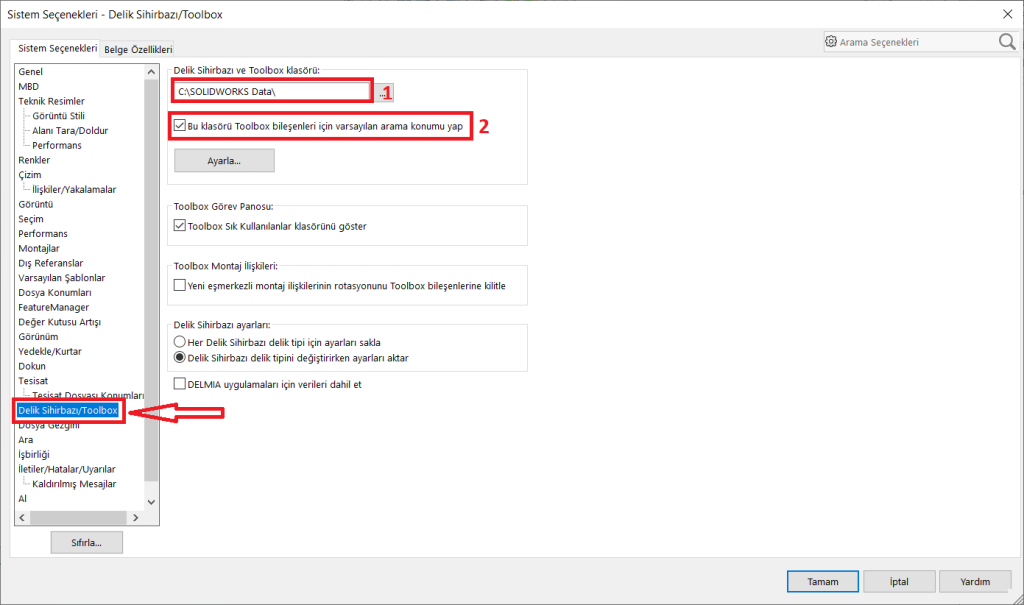
Bu referans yönetimi aşağıdaki şekilde gerçekleşir: SOLIDWORKS sistem ayarları içerisinde Delik Sihirbazı/Toolbox bölümünde, aşağıdaki resimde 1 numara ile gösterilen konumda, tüm Toolbox dosyaları ve veri tabanı saklanır. SOLIDWORKS, varsayılan olarak Toolbox bileşenlerini bu alanda oluşturur ve bu konumdan montajlarınıza eklenen parçalara referans verir. Ayrıca 2 numaralı kısımda gösterilen;
“Bu klasörü Toolbox bileşenleri için varsayılan arama konumu yap” veya “Make this folder the default search location for Toolbox components” seçeneği, her kurulumda varsayılan olarak seçili gelir.
Bu seçenek, SOLIDWORKS’un montajlarınıza eklediğiniz parçaları otomatik olarak bu belirtilen klasörde aramasını sağlar. Bu da, parçaları düzenlediğinizde veya değiştirdiğinizde SOLIDWORKS’un bu değişiklikleri Toolbox veri tabanında tutmasını ve tüm projelerinizde tutarlılığı sürdürmesini sağlar. Böylece, projelerinizdeki Toolbox bileşenlerini yönetmek ve güncellemek daha kolay ve etkili hale gelir.
Toolbox içerisinden bir parça oluşturup, bunu kişiselleştirip paylaşımdaki bir klasöre farklı kaydedelim. Bu parça Toolbox içerisinden oluşturulduğundan dolayı civata şeklindeki özel işarete sahip olarak gelecektir.
Sonrasında yukarıdaki 2 numaralı seçeneği aktif olan bir kullanıcı bu montajı açtığında, SOLIDWORKS oluşturmuş olduğunuz bu dosyayı ağ konumundan değil, C:\SOLIDWORKS DATA klasöründe yeniden oluşturup buradan çekecektir.
Toolbox tanımlı parçalardan bu işareti kaldırmak veya normal olarak çizilmiş parçaları Toolbox parçaları olarak atamak için aşağıdaki aracı kullanabilirsiniz.. Bunun için;
SOLIDWORKS uygulamasını kapatın, eğer açıksa.
Bilgisayarınızda SOLIDWORKS kurulu olan yolu bulun. Genellikle “C:\Program Files\SOLIDWORKS Corp\SOLIDWORKS” gibi bir yol olacaktır.
Bu klasörde “Toolbox” adında bir alt klasör bulunmalıdır. “Toolbox” klasörü, SOLIDWORKS Toolbox veri tabanını içerir.
“Toolbox\data utilities” alt klasörüne gidin. Bu klasörde “sldsetdocprop.exe” adında bir uygulama dosyası olmalıdır.
“sldsetdocprop.exe” uygulamasını çift tıklayarak çalıştırın.
Uygulama çalıştığında, işaretlemeyi kaldırmak veya işaretlemek istediğiniz parçayı seçebileceğiniz bir arayüz açılmalıdır. Bu adımlar SOLIDWORKS belgesine işaretli parçaların nasıl yönetileceğine dair bilgi verebilir.
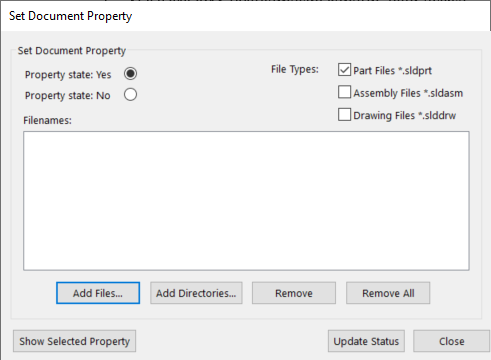
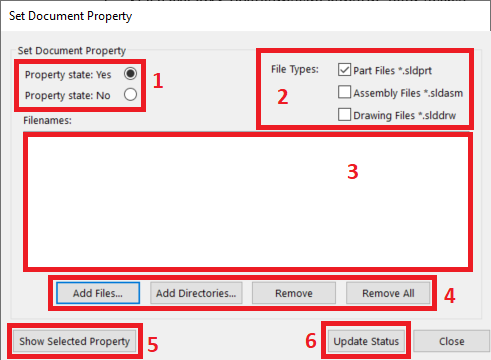
Toolbox İşareti Ayarlama Programı Ayarları
Parçalara Toolbox işareti eklemek için “Evet”, kaldırmak için “Hayır” seçeneğini işaretleyiniz.
İşleme alınacak dosya uzantılarını seçiniz. İşlem görecek dosyalar aşağıda listelenmektedir. Bu listedeki her bir dosya için işaretleme veya çıkarma işlemi uygulanacaktır.
3 Numarada bulunan listede dosya eklemek veya çıkarmak için buradaki butonları kullanabilirsiniz. Tek bir dosya eklemek için “Add Files” butonunu kullanabilir veya bir klasör belirleyerek altındaki tüm dosyaları işleme almak için “Add Directories” butonuna basabilirsiniz. “Remove” butonula seçili olan dosyayı listeden çıkarabilir veya “Remove All” butonuyla tüm listeyi temizleyebilirsiniz.
“Show Selected Property” butonu, 3. Numaralı listeden seçtiğiniz dosyanın üzerinde Toolbox işareti olup olmadığını gösterecektir.
İşlemi başlatmak için “Update Status” düğmesine tıkladığınızda, 1. adımda yaptığınız seçime göre, 3. adımdaki tüm dosyalara Toolbox işareti eklemek veya kaldırmak için işlem uygulanacaktır.
Hazırlayan: Uyg. Müh. Onur VAROL
Giriş Yap
Parola en az 8 karakterden oluşmalı, rakam ve harf içermeli, en az 1 büyük harf içermelidir