Kirişler makine tasarımı projelerinde önemli rol oynayan yapılardır ve bunların doğru seçimi sistemi sistemin güvenliğini ve ömrünü doğrudan etkiler. Toolbox ile gelen yapısal çelik profilleri ve kiriş hesaplayıcıları, mühendislerin projelerinde doğru ve güvenilir yapısal bileşenleri değerlendirmesini kolaylaştırır. Bu iki eklenti seçili standart kiriş tipi için; farklı yükleme senaryolarında sapma(sehim) ve stres değerlerini, herhangi bir simülasyon işlemi gerçekleştirmeden hızlıca okuyabiliriz.
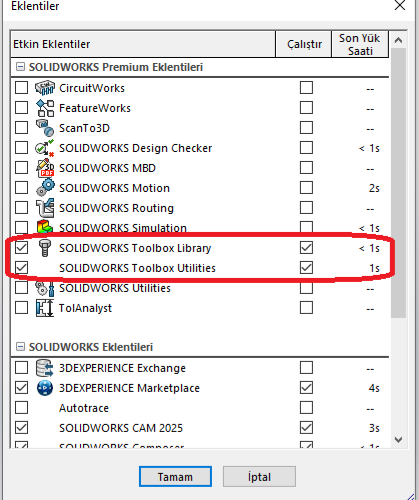
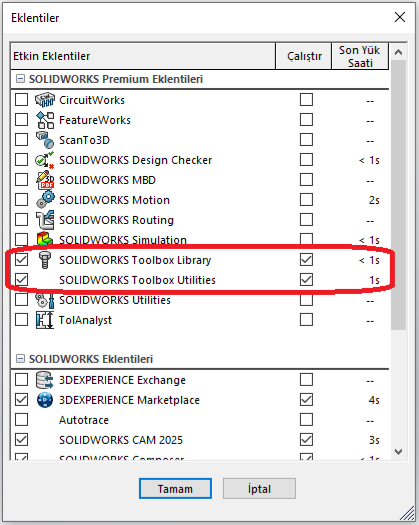
Bu özellikten yararlanmak için Toolbox içeren bir SOLIDWORKS paketine sahip olmak ve ilgili eklentilerin aktif edilmesi gerekmektedir. Eklentileri aktif etmek için Araçlar > Eklentiler bölümünden “SOLIDWORKS Toolbox Library” ve “SOLIDWORKS Toolbox Utilities” seçeneklerinin işaretlenmesi gerekmektedir.
Yapısal Çelikler komutuna Araçlar > Toolbox > Yapısal Çelikler konumundan ya da arama komutlarından ulaşılabilir. Komuta tıkladığımızda karşımıza Resim 2’deki menü gelmektedir. Menüyü tanımakla başlayalım.
Üst taraftan başlarsak sol başta standart seçimi vardır. Onun altında ise bu standarda tabii profil tipleri vardır. Uygun tip seçildikten sonra altında beliren alandan istenilen boyuttaki kiriş seçilir. Bu kirişe ait kesit teknik resmi sağ tarafta görülmektedir.
Alt tarafta geçtiğimizde bizi seçili kirişe ait özellikler yer alır. Onun altında ise bizi 5 farklı seçenek karşılar. Sırayla bunları inceleyelim.
Kiriş Hesaplayıcı: Seçili kirişe ait özellikler ile kiriş hesaplayıcı eklentisini kullanmamıza olanak sağlar.
Gönder: Seçili kirişin özelliklerini yazdırmayı veya metin belgesi olarak kaydetmeye yarar.
Oluştur:Seçili kiriş profilinin çiziminin yer aldığı bir parça dosyası oluşturur. İlgili dosyayı “.sldlfp” formatında, profillerin çekildiği dosya konumuna kaydederek SOLIDWORKS’ün profiller sekmesinde kullanmaya uygun hale getirebilirsiniz.
Tamamlandı: İşlemi bitirmeyi ve son seçimin kaydedilmesini olanak tanır.
Yardım: Solidworks yardım sayfasına yönlendirir.
Sırasıyla Ansi Inch, SQ Tüp ve “2x2x0.25” tercihlerini yapalım ve Kiriş Hesaplayıcı seçeneğine tıklayarak devam edelim. Kiriş hesaplayıcıya tıkladığımızda Resim 5’deki menü karşımıza gelmektedir. Menüyü tanıyalım.
Sol başta bizi yük tipi karşılar, burada 6 farklı senaryoda yükleme yapılabilmektedir. Sırayla inceleyelim:
Bir ucu sabitlenmiş, öteki ucu yüklü: Ankastre mesnet ile bağlı, ucundan noktasal yük uygulanan senaryo
Bir ucu sabit, eşit olarak yüklü: Ankastre mesnet ile bağlı, yayılı yüklenmiş senaryo
İki ucu destekli, yük ortada: İki tarafından mafsallı mesnet ile desteklenmiş, ortadan noktasal yük uygulanan senaryo
İki ucu destekli, birörnek yüklü: İki tarafından mafsallı mesnet ile desteklenmiş, yayılı yüklenmiş senaryo
İki ucu destekli, asimetrik yüklü: İki tarafından mafsallı mesnet ile desteklenmiş, merkezden kaçık noktasal yük uygulanan senaryo
İki ucu destekli, iki simetrik yüklü: İki tarafından mafsallı mesnet ile desteklenmiş, merkezden kaçık ama merkeze göre birbirine simetrik iki noktasal yük uygulanan senaryo
Buradan 4 numaralı senaryoyu seçerek devam edelim.
Yük tipinin altında hesaplama tipi bulunur ve buradan Sapma ve Stres seçeneklerinden yapılmak istenen hesap seçilir. Önce sapma hesabını inceleyelim. Sağ tarafta girdi sekmesi mevcuttur. Burada sol başta kuvvetin uygulandığı ekseni seçebilmekteyiz, yanındaki menüde ise birim seçimi mevcuttur. İlgili standarda uygun birim otomatik seçili gelmektedir. Alttaki bölümde seçtiğimiz kirişe ait elastikiyet modülü ve atalet momenti otomatik gelmektedir. Bu aşamada kirişin uzunluğunu ve uygulanacak kuvvet değerleri girilir. Bu örnekte 20 inç boyutundaki kirişe, 60 pound yayılı yük durumu incelenecektir. Değerler girildikten sonra Çözümle seçeneğine tıklanır ve en üstte sapma değeri görünür.
Şimdi de stres hesabını inceleyelim. Girdi sekmesi sapma ile oldukça benzerdir. Elastikiyet modülü ve atalet momenti yerine kesit modülü ifadesi yer alır. Yine uzunluk, yük ve gerekirse öteleme değerleri girilip çözümle dedikten sonra stres değeri elde edilir. Tamamlandı seçeneğine basarak stres ve sapma değerlerini, tekrar kiriş hesaplayıcısına girdiğimizde görebileceğimiz şekilde kaydedebiliriz.
Giriş Yap
Parola en az 8 karakterden oluşmalı, rakam ve harf içermeli, en az 1 büyük harf içermelidir